
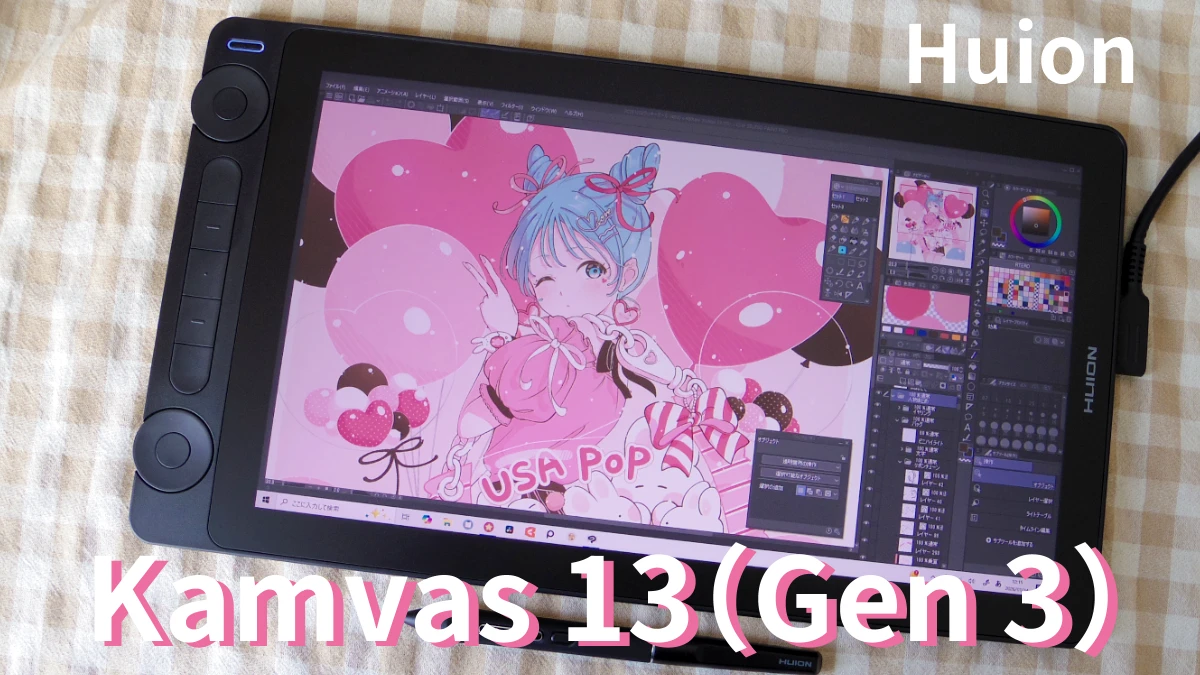
液晶ペンタブレットを選ぶとき、
「サイズ感で失敗しないかな」
「描き心地は自分に合うかな」
「初めてでもちゃんと使えるかな」
と、色々と心配になって選べなくなっちゃう時ってありますよね。
私は初心者の頃、一番気がかりだったのはPCと液タブの接続方法でした。
そこで今回は、HUION Kamvas 13(Gen 3)を実際に使ってみた感想と、初めて液タブを使ってみようと思っている方向けに、開封から接続方法、初期設定までの流れもあわせて紹介していきたいと思います。
HUION Kamvas 13(Gen 3)は、13.3インチのコンパクトなサイズ感で、液タブデビュー用としても人気の高いモデルです。
性能やスペックの話だけでなく、
・どんな人に合いそうか
・逆に合わない人はどんな人か
といった視点でも正直にお話ししていきますので、購入を検討している方の参考になればうれしいです。
この記事でわかること
・PCと液タブの接続方法(手順を1から紹介)
・実際にイラストを描いてみた感想
・どんな人に合いそうか
・逆に、あまり合わないかもしれない人
など、正直にレビューしていきます。
この記事を書いた人

くうこ
クリエイター/ ブロガー
独学で絵を描いて10年。絵を描く日々の中で得た、小さな気づきや上達のヒントをブログとnoteで発信中。
画材や文房具が大好き。
Huion Kamvas 13 (Gen3) をレビュー!特徴と主なスペックについて
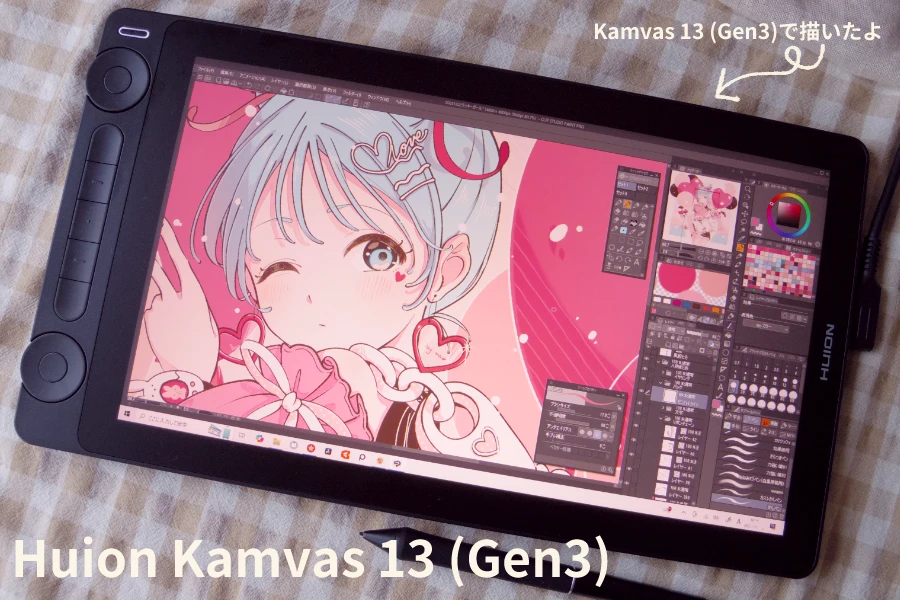
Huion(フイオン)の「Kamvas 13(Gen3)」は、はじめて液タブを使う方にも扱いやすい、13.3インチのコンパクトな液晶ペンタブレットです。
机のスペースを大きく取らないコンパクトなサイズ感がかわいいです。
また、フルHDのきれいな画面と、最新のペン技術(PenTech 4.0)でさらさら~とスムーズに描けるのが特徴。
エントリーモデルながら、筆圧感知16384レベルのプロ仕様の精度なので、繊細なタッチもしっかり表現できます。
・反射が抑えられた見やすいディスプレイ
・軽くて描き心地の良いスタイラスペン
・価格が3万円台と手に取りやすく、
初めての液タブとして申し分ないスペックです。
初心者さんはもちろん、趣味でしっかり描いていきたい中級者さんにも安心して使用できるモデルとなっています。
詳しいスペックは公式サイトをチェック
Huionは、液タブや板タブなどのペンタブレットを中心に、 クリエイター向けデバイスを専門に製造販売している海外メーカーです。手に取りやすい価格帯で、性能もしっかりしており、世界中のイラストレーターやデザイナーが使用しています。
筆圧感知16384レベルの恩恵を実感
実際に色々と試し書きや絵を描いてみたのですが、とっても描きやすくて驚きました!
以前プロ向けの液タブ「HUION Kamvas Pro16(2.5K)」を3年ほど愛用していたのですが、個人的にはプロモデルの液タブよりも、今回のエントリーモデルの Kamvas 13 (Gen3) の方が自分に合っているみたいで、とっても描きやすかったです。
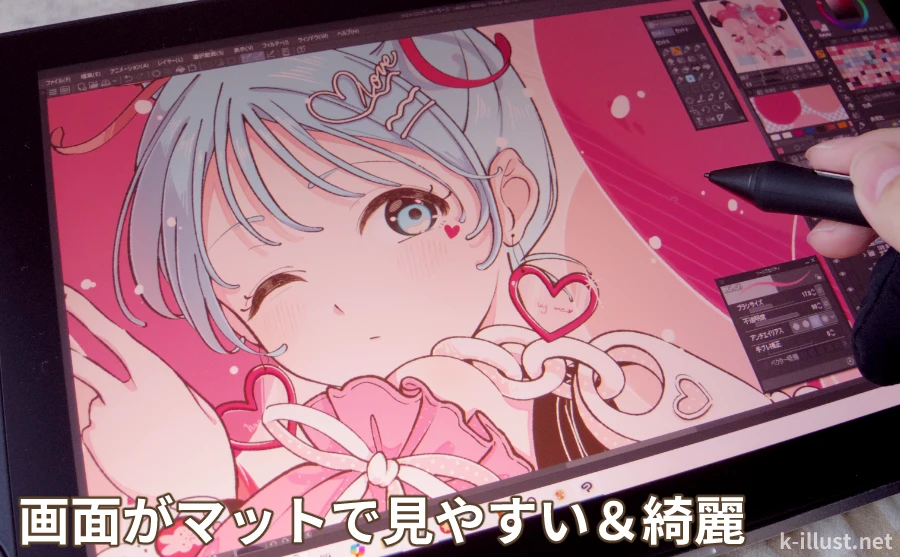
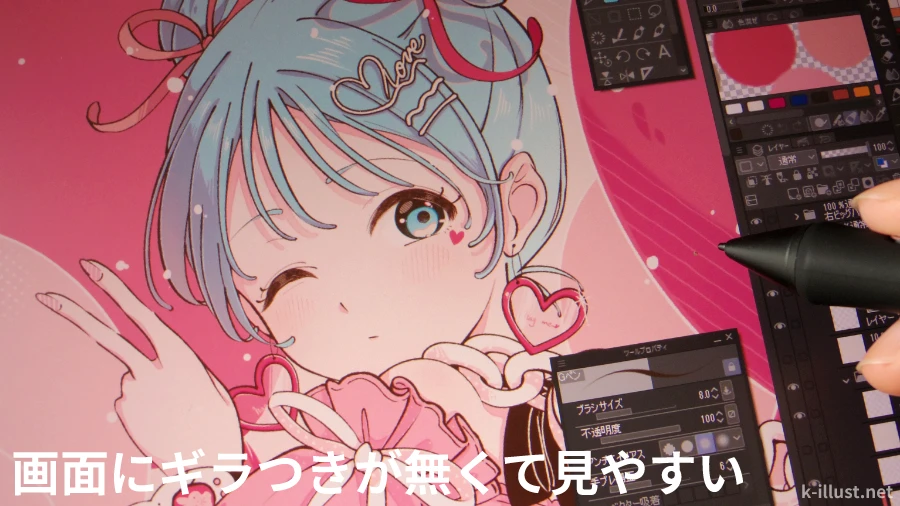
まず、一番最初に驚いたのが画面の綺麗さ!
めっちゃマット!反射、ギラつき、角度による色の違いなどがほとんどなくてすごく見やすいです!
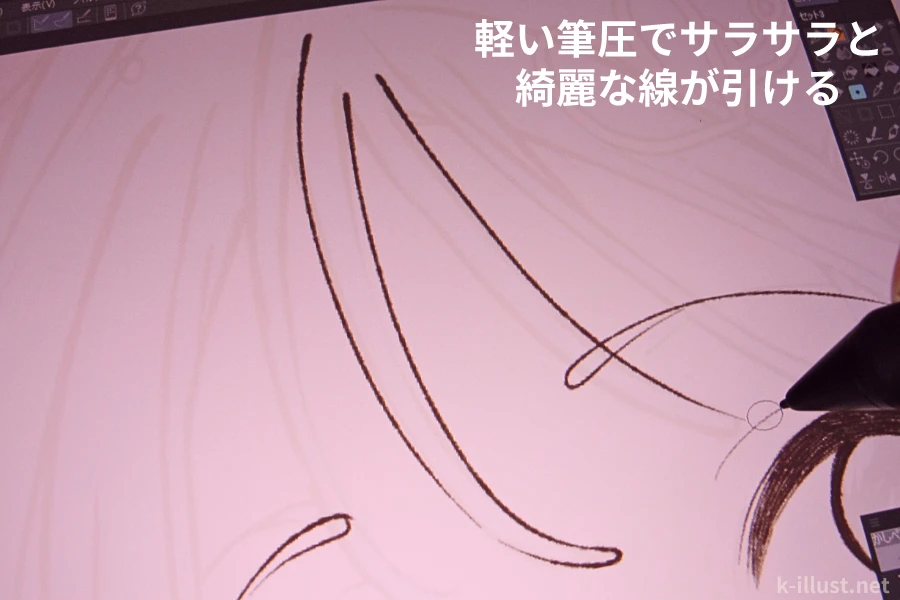
次に驚いたのがペンの性能。
今回のモデルは筆圧感知16384レベルなのですが、その恩恵をすごく感じました!
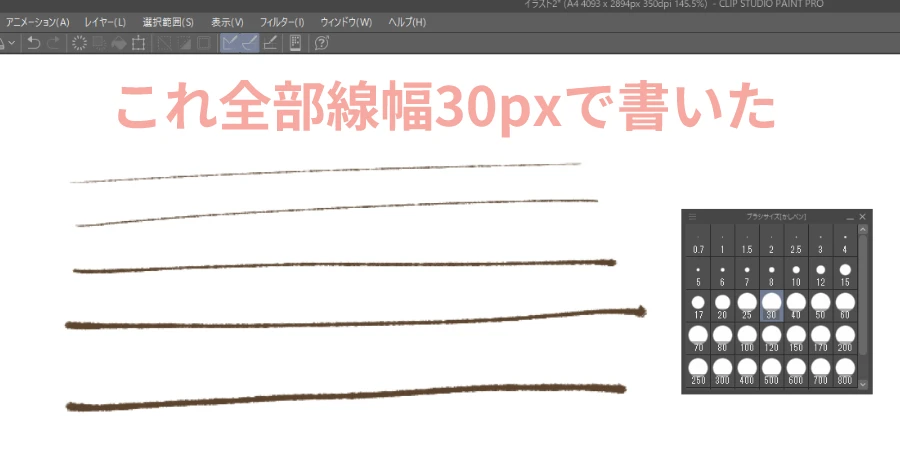
例えば、30xpの線幅で線を引くと、力の加減で10pxほどの線幅にもなってくれるので、いちいち線幅を変える必要がなくなったところがすごく気に入りました。
力の加減のみでここまで線幅を変えられるなんてビックリ!
少ない力で線の強弱が作れるので、筆圧が弱い方にもとってもおすすめです。
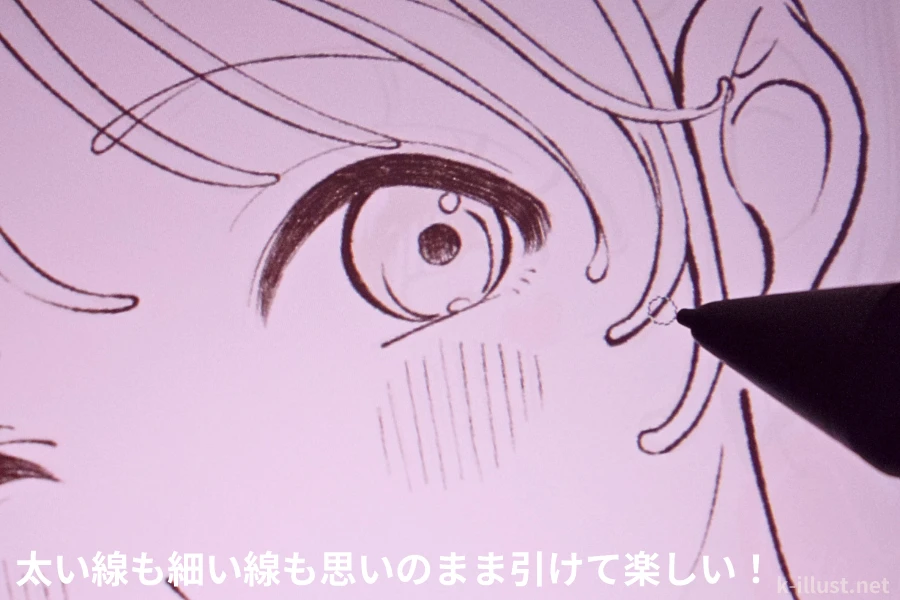
力の強弱だけで太くしたい所はしっかり太く、細くしたい所はより細く線が引けて嬉しい。
いちいち線幅をこまめに変えなくて良くなったので手間が減って時短につながりました。
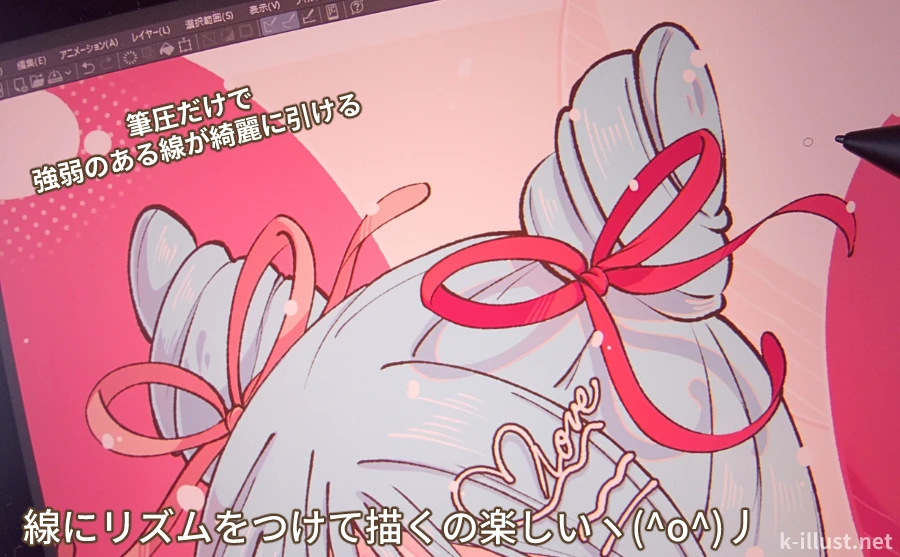
私は線画にリズム(強弱)をつけて描くのが好きで、イラスト制作で一番楽しい工程がペン入れだったりします。
線画に1番力を入れているからこそ、線の描き心地とかストロークの入り抜きとかには少しこだわりがあるですが、軽い筆圧で強弱のある線が引けるので長時間の作業も疲れにくく、ペン入れの時間が楽しかったです^^

Kamvas 13(Gen3)を開封&同梱物の紹介
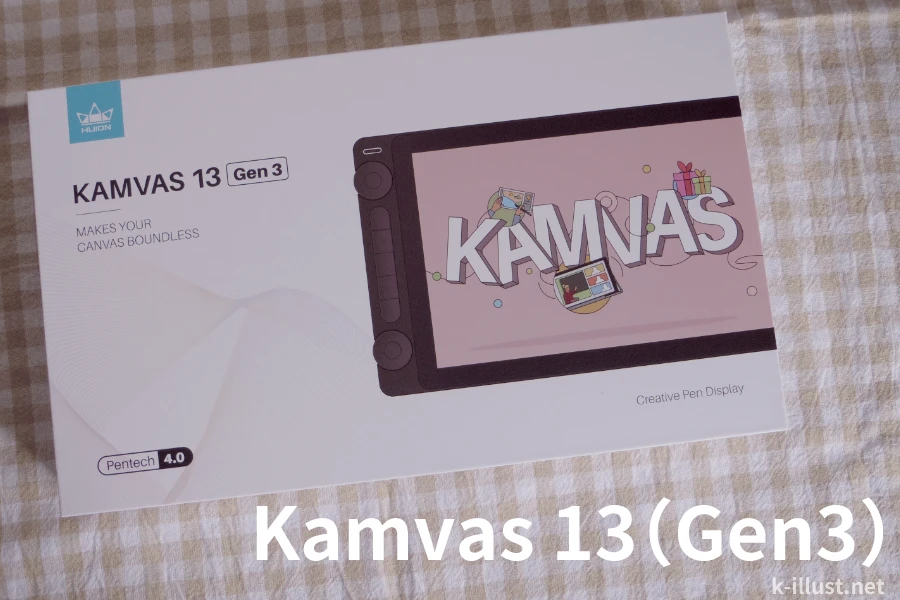
さて、詳しいレビューやPCとの接続方法、初期設定などを解説する前に、液タブの付属品を一通りサクッと紹介させてください。
まずフタを開けると1枚のコピー用紙(キャリブレーションレポート)が出てきました。
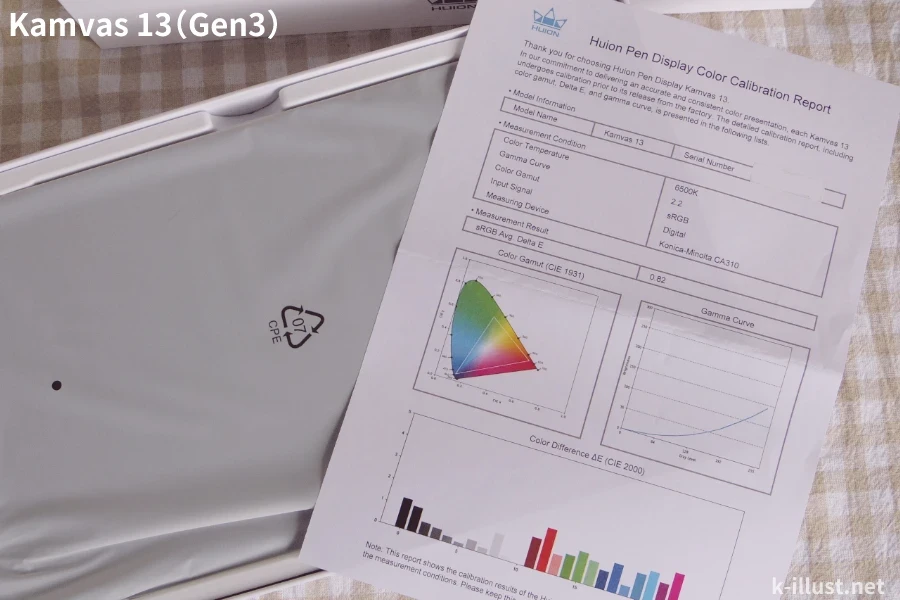
これは工場から出荷される前に、一台ずつ色の測定と調整を行いましたよ~っていう記録です。
正直、数値を細かく見ても私にはまったく分からないのですが、最初から正しい色に整えてくれてあるのはありがたいです。これなら初心者さんも安心して使い始められますね♪
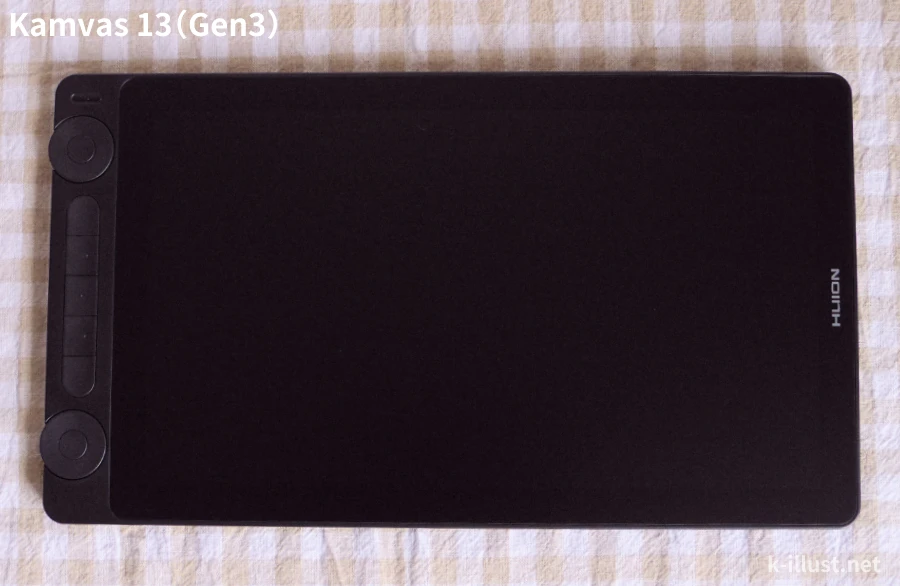
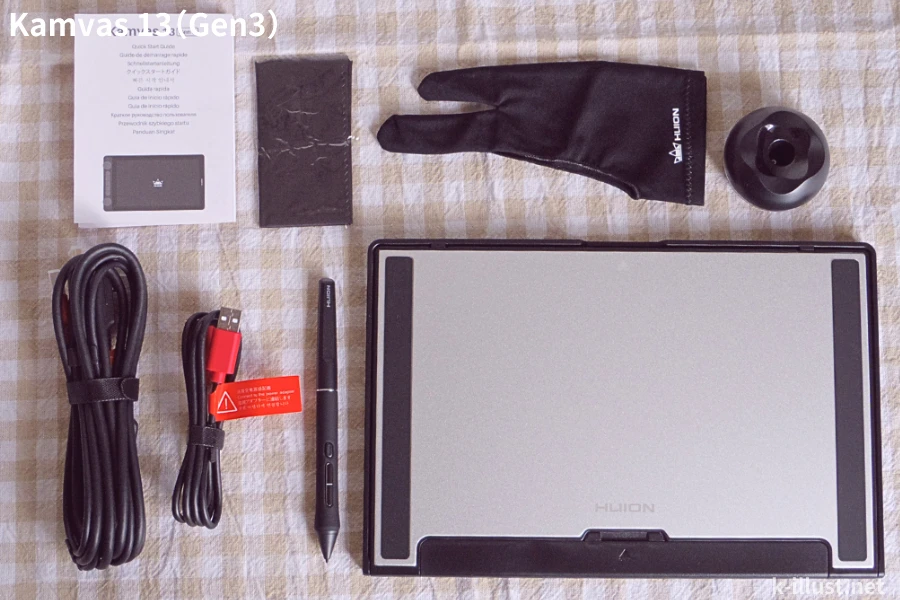
今回はスタンドも付属したバージョンです。
もうすでにスタンドを持っている方はスタンドなしも選べます。もちろん、スタンドがない分価格も抑えられます。
セット内容
- Kamvas 13 (Gen 3):GS1333
- スタンドST300(オプション)
- スタイラスペンPW600L(電池不要)
- 替え芯10本
- ペンホルダー
- 3-in-1ケーブル
- USB延長ケーブル
- アーティストグローブ
- クリーニングクロス
- クイックスタートガイド
- カラーキャリブレーションレポート
液タブ本体の主な特徴とスペック
- 商品名:Kamvas 13(Gen 3)
- 画面サイズ:13.3インチ
- 解像度:1920×1080(フルHD)
- アスペクト比:16:9
- パネルタイプ:IPS
- リフレッシュレート:60Hz
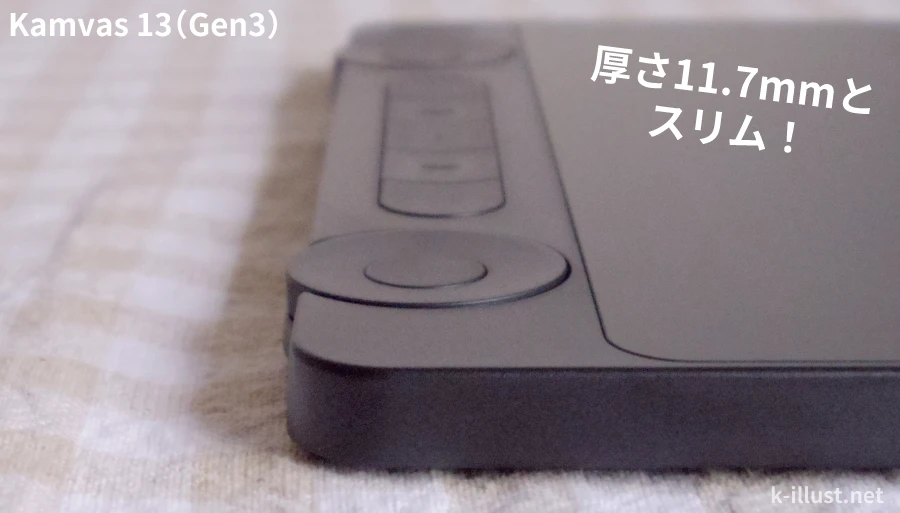
- 本体サイズ:361.21 × 202.77 × 11.7mm
- 重量:865g
- 対応OS
- Windows(Windows 10 以降)
- macOS(macOS10.12 以降)
- Android (USB3.1 DP1.2 or later)
- linux(Ubuntu)
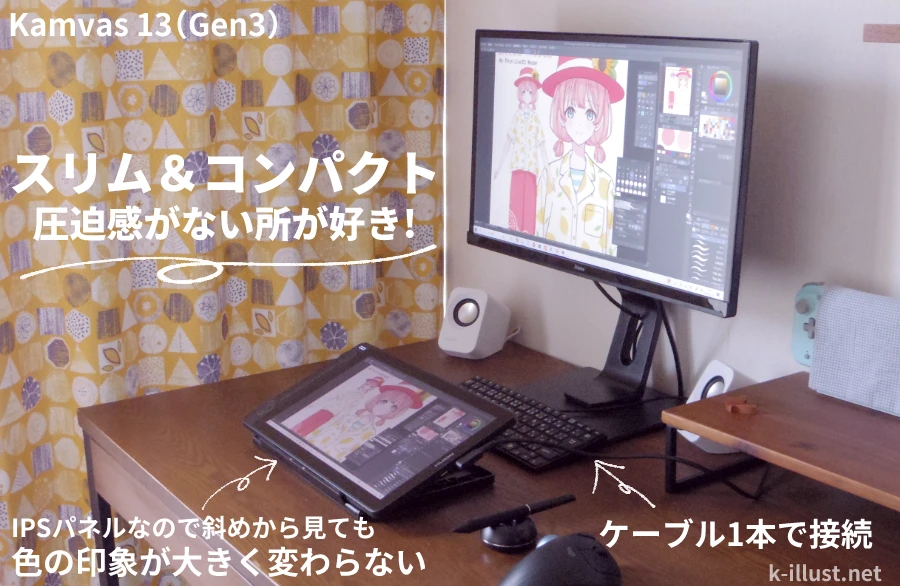
Kamvas 13(Gen 3)は本体サイズが「361.21 × 202.77 × 11.7mm」とコンパクト&スリムなので、狭い机の上に置いても圧迫感がなく、865gと比較的軽いので移動も楽々です。
私は使わないときは写真右上に写っている台の下に収納しています。
このサイズ感なら、省スペースな場所にも収まりやすく、出し入れもそれほど手間になりません。軽いので、持ち上げるときに面倒に感じにくい所が助かっています。
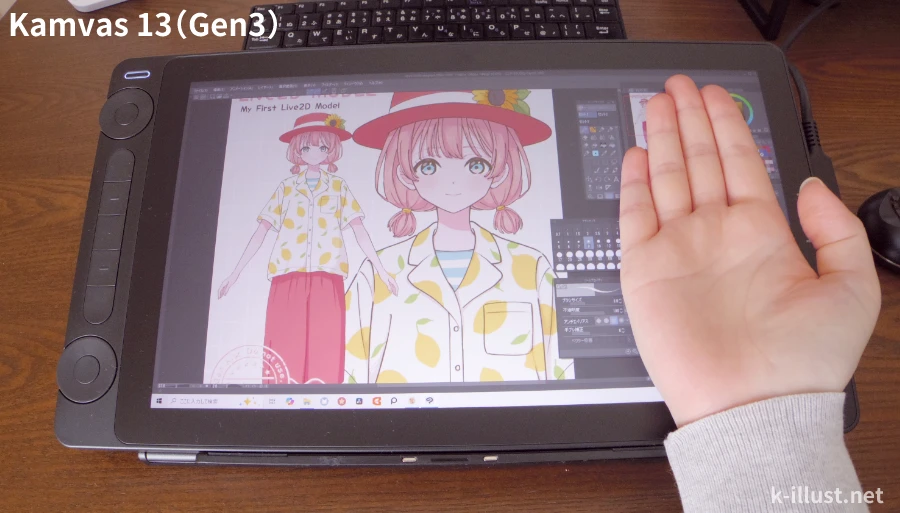
参考までに、私の手のひらと画面サイズを比べるとこんな感じです。(手のサイズは男性並みに大きいです)
画面サイズは13.3インチ。
以前12インチの液タブを愛用していたのですが、一回り画面サイズが大きくなっただけで快適さ、描きやすさが全然違います!
13.3インチは大きすぎず小さすぎず、今の自分の作業環境に合った、ちょうどいいサイズ感でとても気に入りました^^
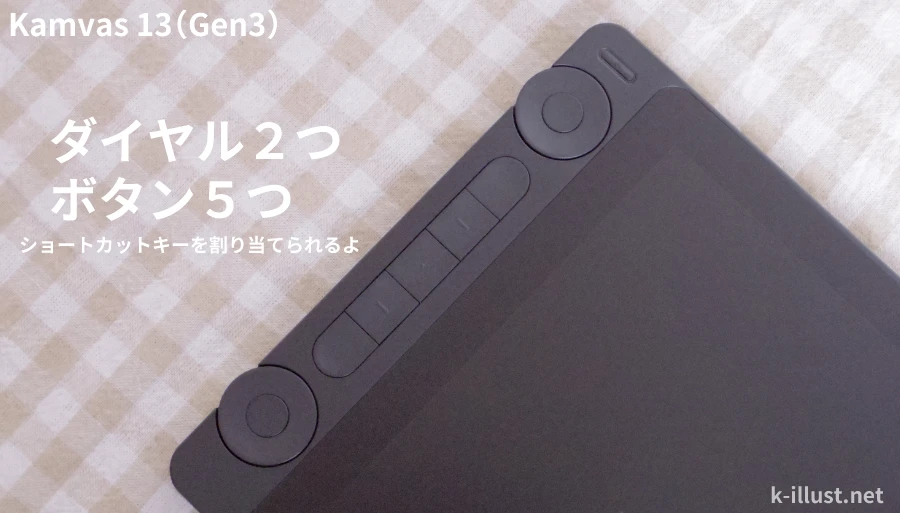
今回はじめてダイヤルがついた液タブを使ってみたのですが、画面を拡大縮小させたり、線幅を変更するのに便利でした。
ダイヤルが2つある分、物理ボタンは5つと少な目ですが、スタイラスペンに3つボタンが付いていたり、操作に合わせて画面上にショートカットキーを表示できる機能(バーチャルキーボード)もあるので、ボタンの少なさはカバーできていると思います。
気になる方は追加で「Huionキーダイヤル・ミニ」も検討してみるのも良いかもしれません。片手デバイスがあるだけで、作業効率が一気に上がります。

色の見え方と描き心地について
画面の表示性能
- sRGB 99%
- WebやSNS用のイラストなら、安心して使える色域
- Adobe RGB 90%
- 本格的な印刷をしない限り、気にしなくて大丈夫!
- フルラミネーション対応
- ペン先と線のズレが少なく、紙に直接描いている感覚に近いです
- 表示色 約1670万色(8bit)
- 輝度 200ni
- コントラスト比 1000:1
Kamvas 13(Gen 3)は、sRGBを約99%カバーしているので、WebやSNSに投稿するイラスト用途で、色味に不便さを感じることはほとんどありません。
初心者から中級者には十分な表示性能です。
また、フルラミネーションなのでペン先と線のズレも少なく、描いていて違和感は感じませんでした。むしろとっても描きやすくて驚きました。
趣味でSNSにイラストを投稿している方や、同人活動をされている方には性能面でも、価格面でもバランスのいい一台だと思います。
ペンの性能
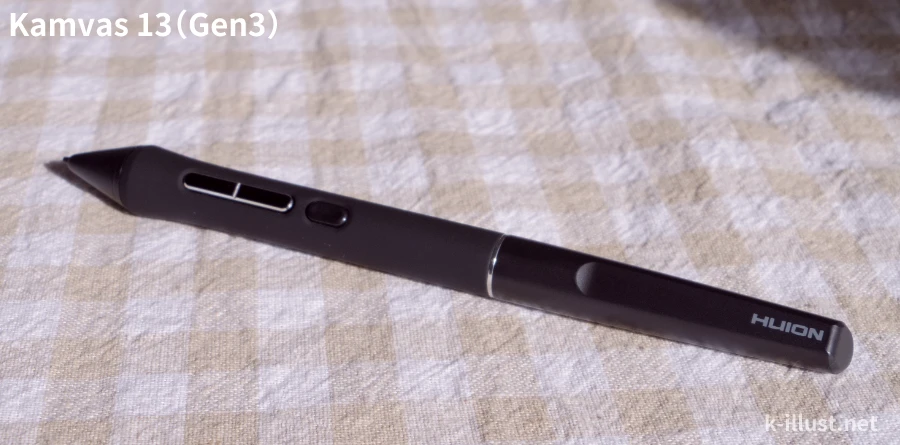
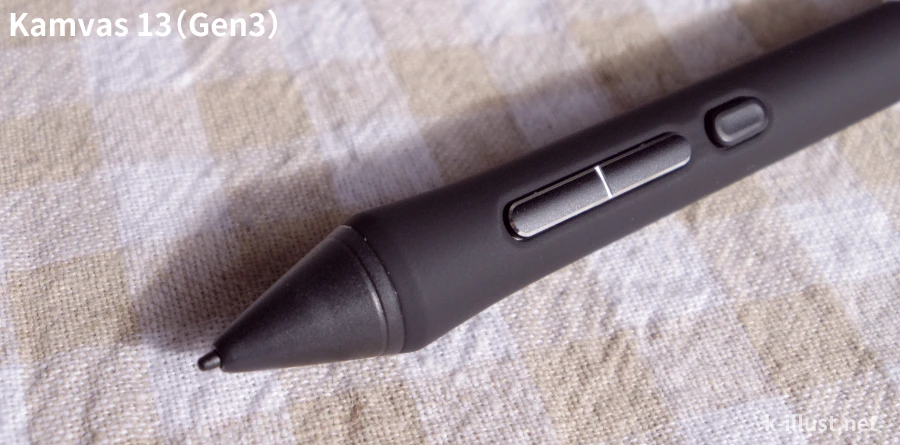
HUIONのペン技術「Pentech 4.0」を採用したスタイラスペンが1つ付属しています。
グリップ部分のゴムがサラサラした触り心地なのでベタ付き感などなく気持ち良くお絵描きできます。
ペンに3つボタンがあるところも良い感じ。3つボタンがあるタイプのスタイラスペンが好みなのですごく助かります!
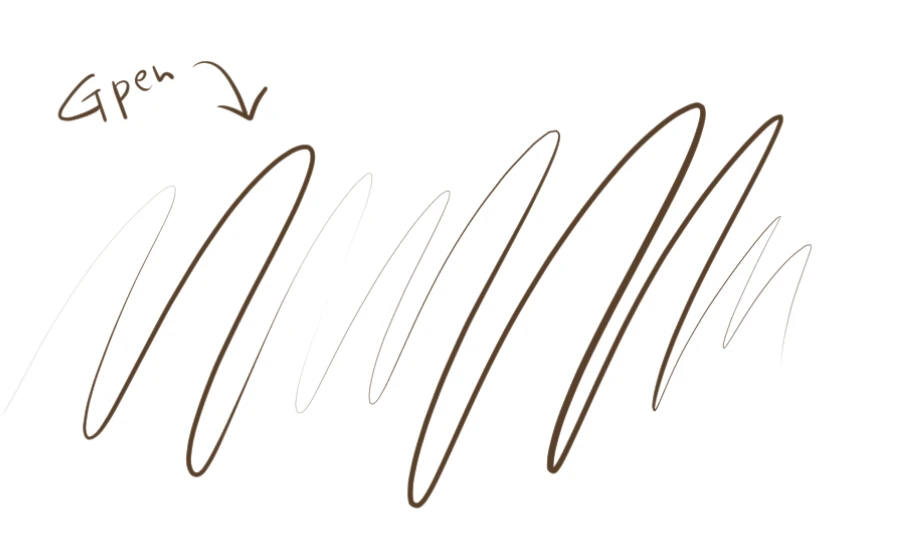
なめらかで、ペンの重さだけでも書けちゃう
この液タブはエントリーモデルなのですが、筆圧レベルは16384段階と、上位モデルと同等の仕様です。
軽く描けば細く、しっかり描けば太く、自然に線が変化するので初めての液タブでも違和感なく描けると思います。
遅延も気にならず、線が遅れてついてくる感じはありませんでした。個人的には、アナログで描いている感覚に近い印象です。
ペンホルダー
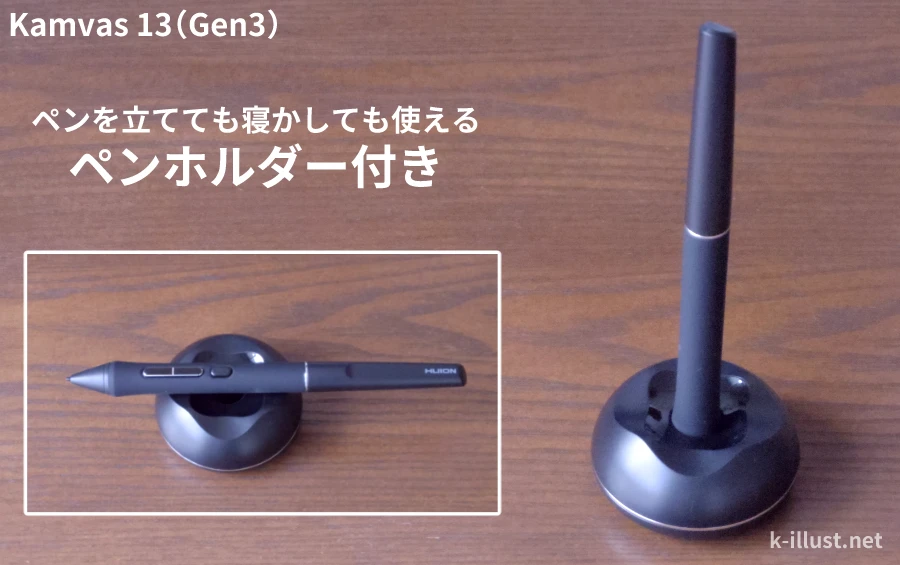
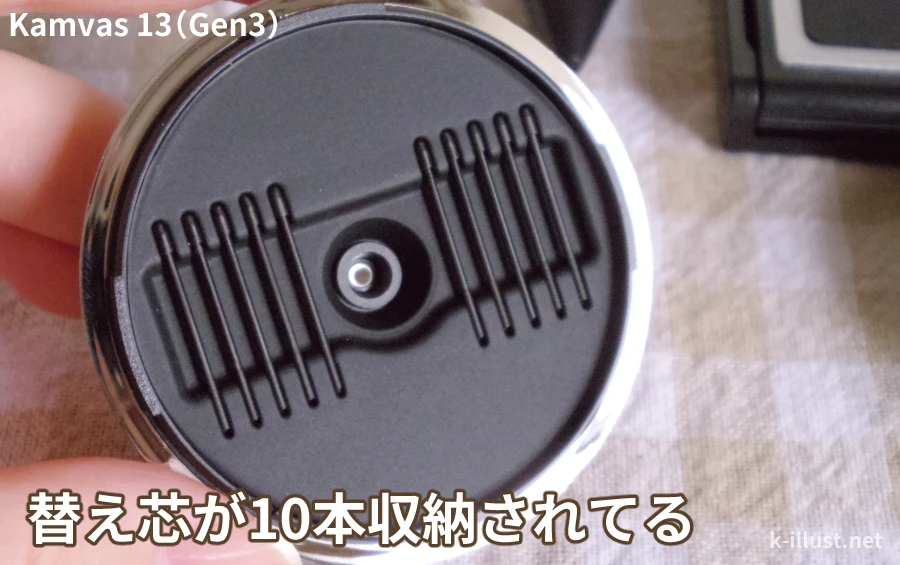
まん丸いペンホルダーの中には、替え芯が10本収納されています。
ペン置き・芯抜き・替え芯の収納がひとまとめになっています。
替え芯はすべて標準のプラスチック製です。
フェルト芯が好みの方は別売りの「フェルトペン先PN06F」もチェックしてみてください。
フェルト芯

スタンドST300(オプション)
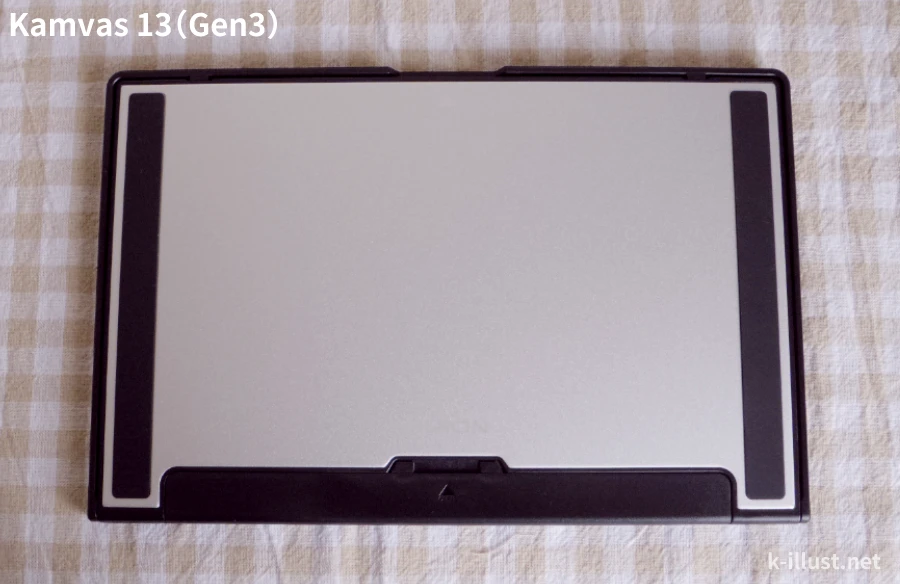
今回のモデルにはスタンド(ST300)もセットについてきました。
6段階に高さ調整できます。
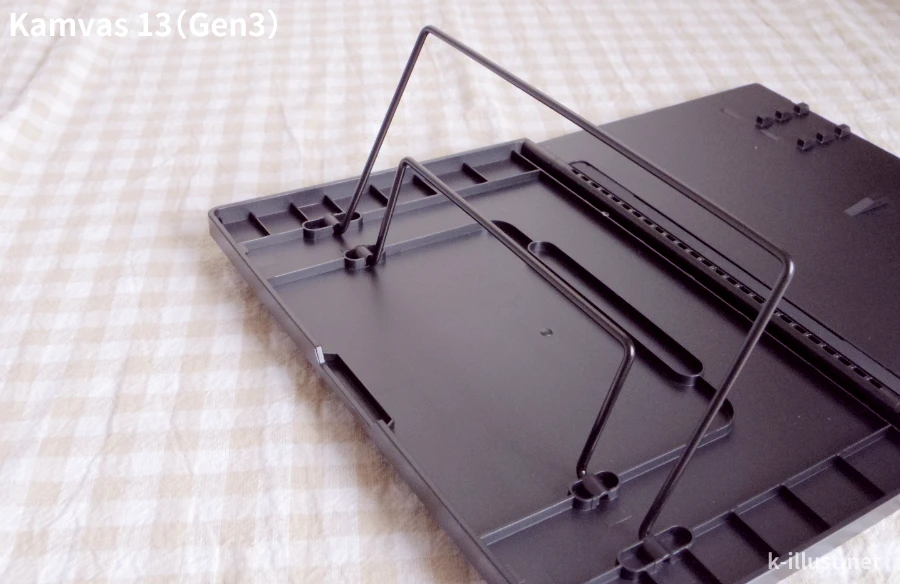
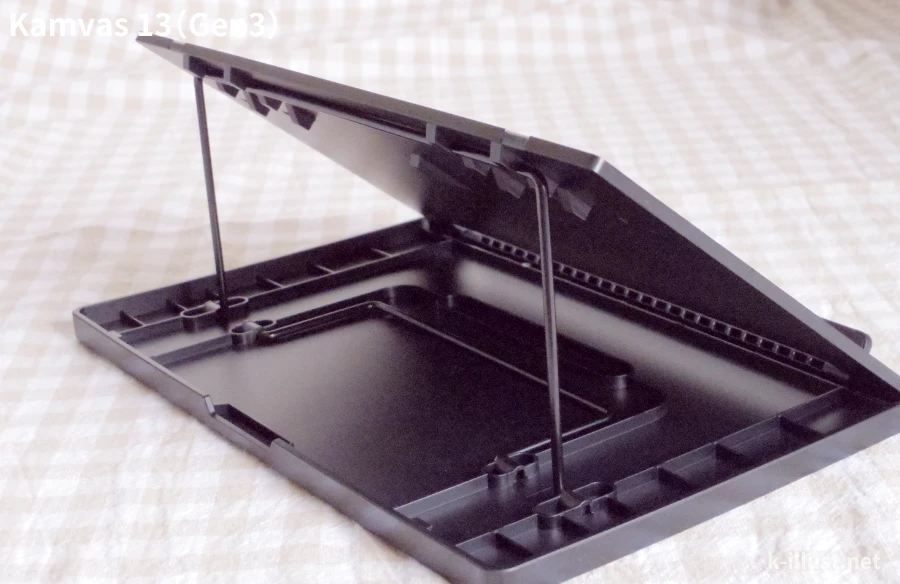
支えが細いワイヤーなので最初は強度が少し心配でしたが、実際に使ってみるとガタつきもなく、安定して描くことができました。
液タブの場合、スタンドがないと思うように描けないので個人的には必須。
もうすでにお気に入りのスタンドを持っているよ~って方は、オプションでスタンド無しバージョンも選べます。
USBケーブル
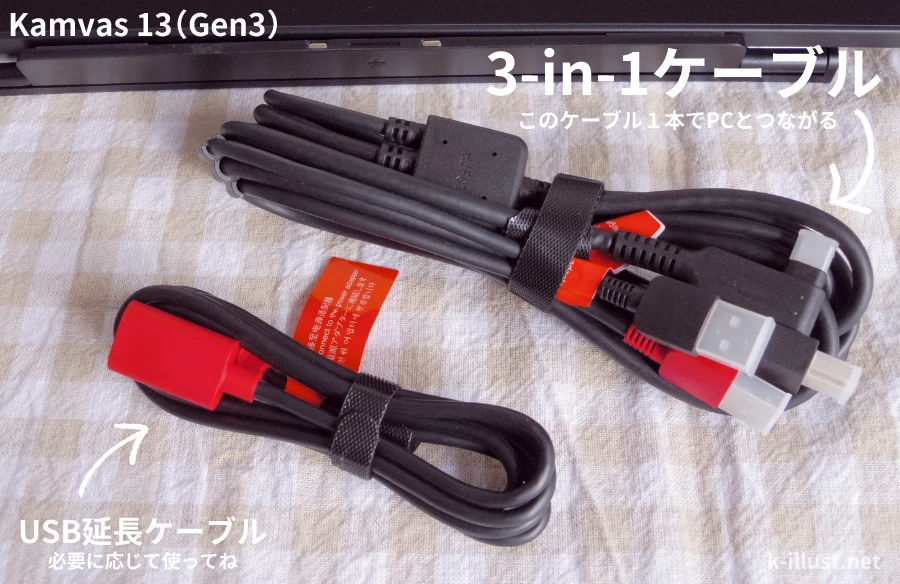
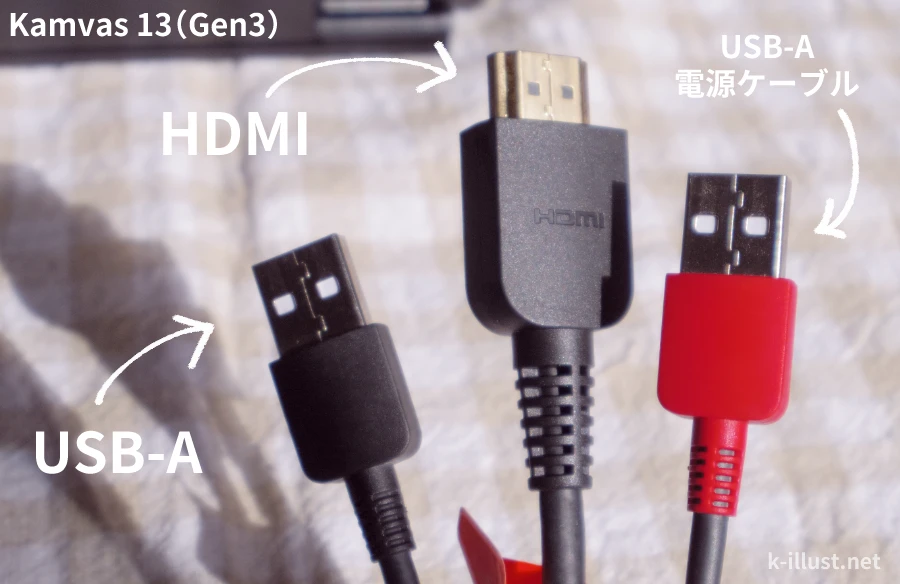
PCとの接続は「3-in-1ケーブル」1本でできます。
USB-C側を液タブ本体に差して、反対側の「USB-A」「HDMI」の2つをPCに差します。
赤いUSBは電源用なので、PCに挿さなくてもOK。
もし液タブに映像が映らなかった場合は電力不足なので、その場合はPC本体のUSB-Aポートや、USB充電器・電源タップから給電すると安定します。
電源タップが遠い場合でも、付属のUSB延長ケーブルが使えるので安心です。
では、初めて液タブを使う方向けに、PCと液タブの接続方法を紹介していきますね!
PCとのつなぎ方・初期設定
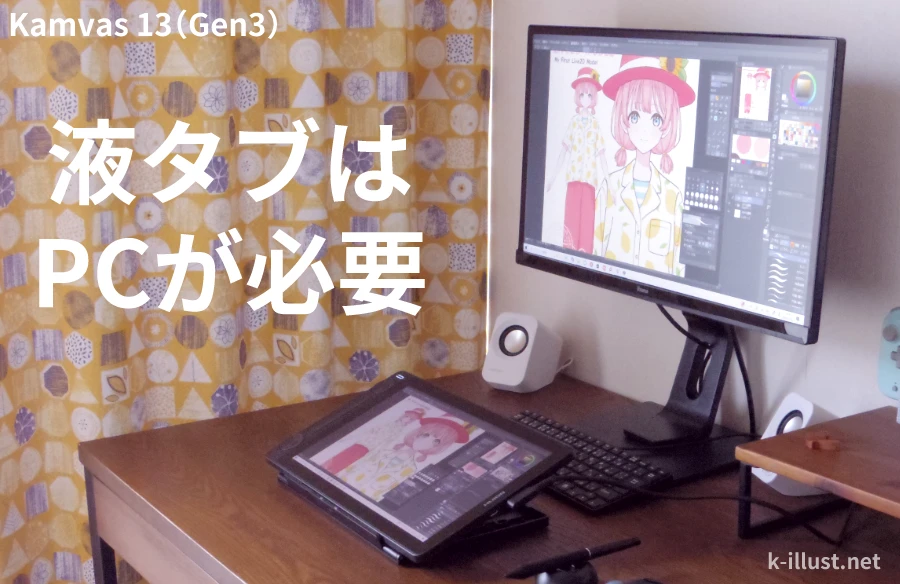
Kamvas 13 (Gen3) はPCに接続して使う液晶ペンタブレットです。
単体では使えないため、PCと一緒に使用する必要があります。
PCとの接続に必要なのは「3-in-1ケーブル」1本だけです。では実際につないでいきますね。
液タブをPCに接続
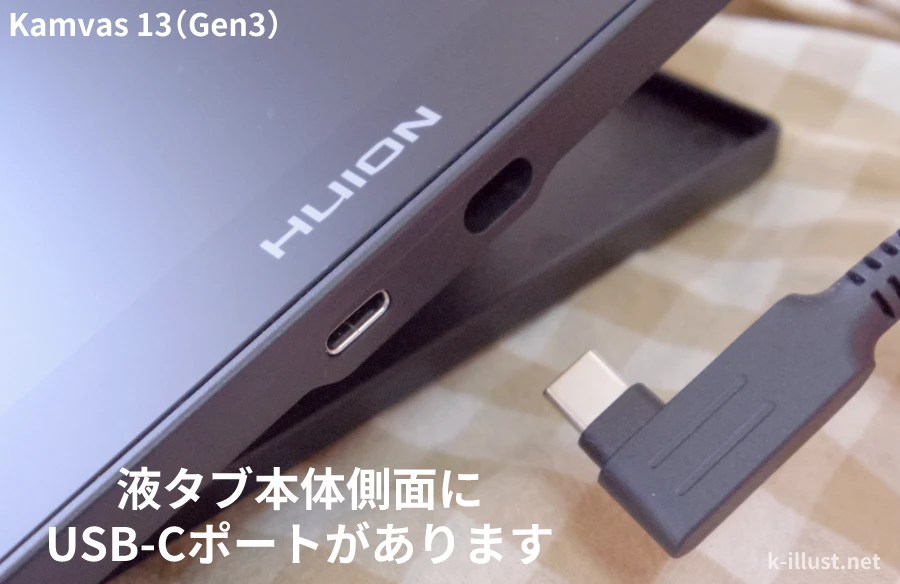
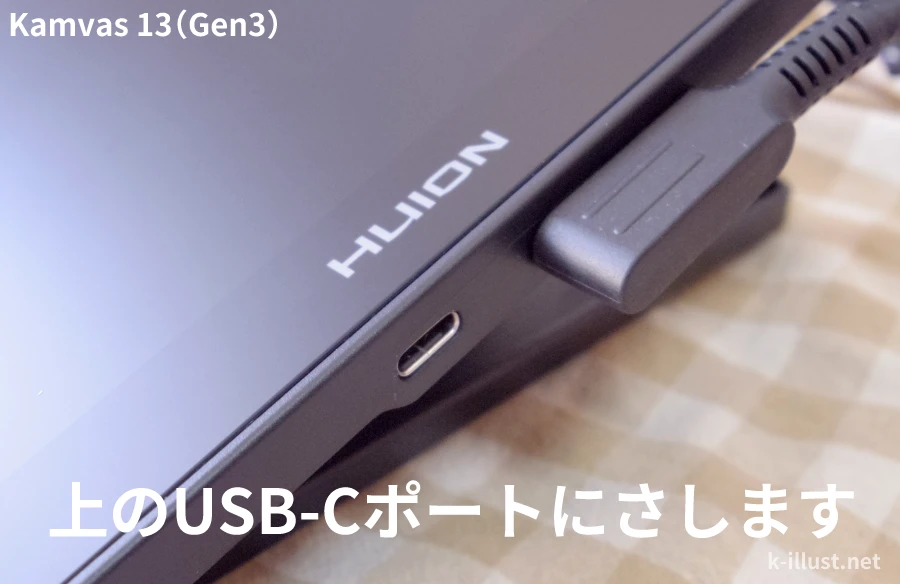
3-in-1ケーブルのL字になっているUSB-Cを、液タブ本体側面にある、奥行きが深いUSB-Cポートにさします。
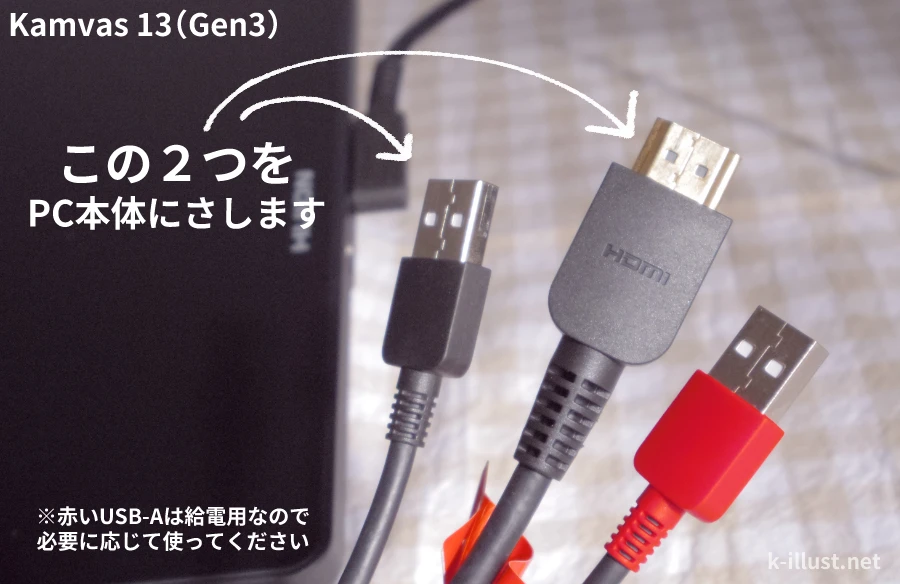
反対側の3つの端子の内、黒いUSB-AとHDMIを使用します。
赤いUSB-Aは電源供給用なので、もし2つの端子をPCに接続しても、液タブの画面が真っ暗だった場合、電力が足りていないので、赤いUSBで電源を供給してみてください。
PC側にさす
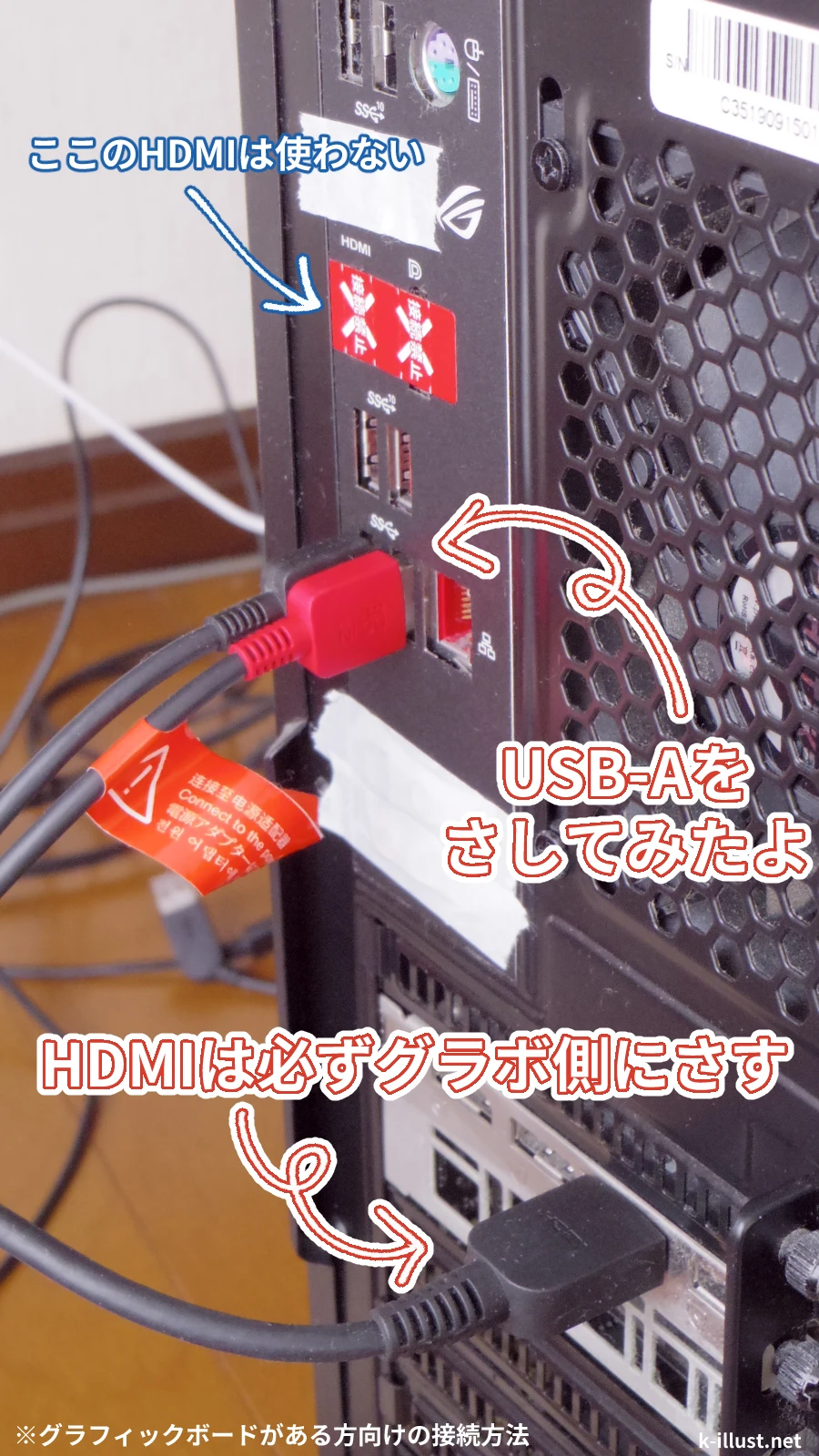
今回はWindowsのデスクトップパソコンと接続していきます。
USB-Aは、空いているUSB-Aポートに差します。
HDMIは、グラフィックボードを搭載している場合、必ずグラフィックボード側のHDMIポートに差してください。
マザーボード側に接続すると、グラフィックボードの性能が反映されません。
なお、グラフィックボードがないPCの場合は、空いているHDMIポートに差して問題ありません。
電源を入れてみよう
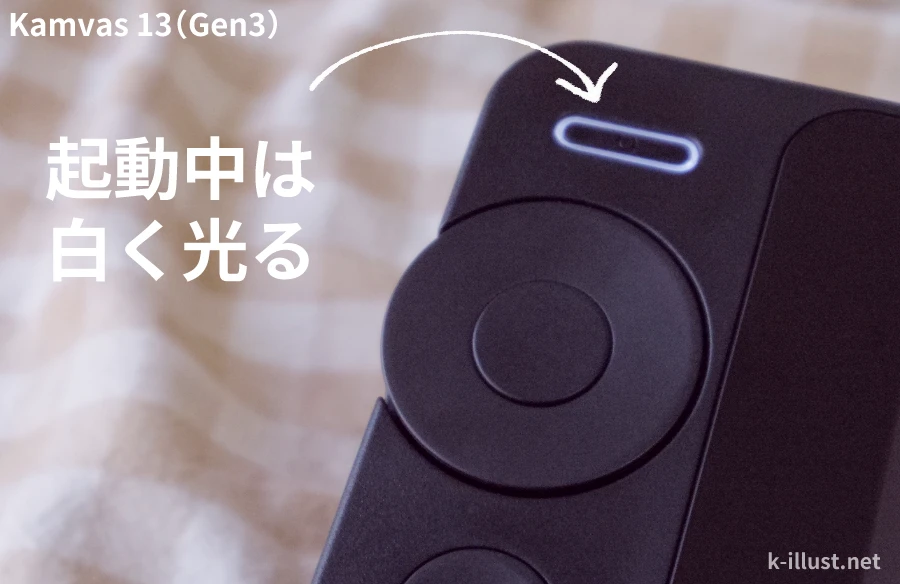
ケーブルの接続ができたら、液タブ本体の電源ボタンを押して電源を入れます。
電源はダイヤルの上にあります。
1回ポチっと押すとまず電源ボタンが赤く光り、その後白く光ります。
起動中は常に白く光っていますが、やさしい光なので、イラストを描いていてもまったく気になりません。
また、ダイヤルのすぐ上に電源ボタンがあるため、「操作中に誤って電源を触ってしまわないかな?」と少し心配していましたが、実際に使ってみると、誤操作することは1回もありませんでした^^
接続時のQ&A
液タブにPCモニターと同じ画面を表示させたい場合は、画面設定で「表示を複製(ミラー)」に変更します。
私は普段、「表示を複製」にして液タブを使っています。
マルチディスプレイの設定については後ほど触れるとして、先にペンタブのドライバをインストールしていきましょう。
Huion公式サイトからドライバーをダウンロード
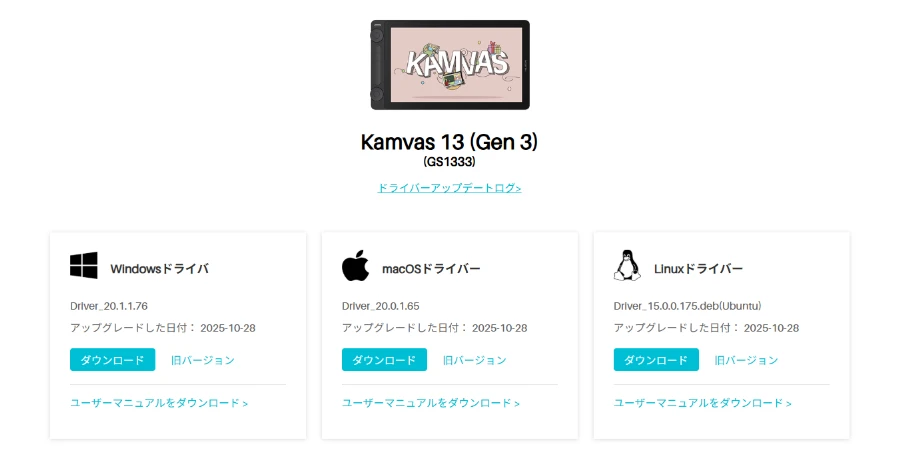
HUION公式サイトで「Kamvas 13(Gen 3)のドライバ」をダウンロードします。
Kamvas 13(Gen 3)はWindows / macOS / Android / linuxに対応しています。
対応しているOSについて
- Windows(Windows 10 以降)
- macOS(macOS10.12 以降)
- Android (USB3.1 DP1.2 or later)
- linux(Ubuntu)
\ Kamvas 13(Gen 3)のドライバはこちら /
今回は、WindowsのデスクトップPCで設定していきます。
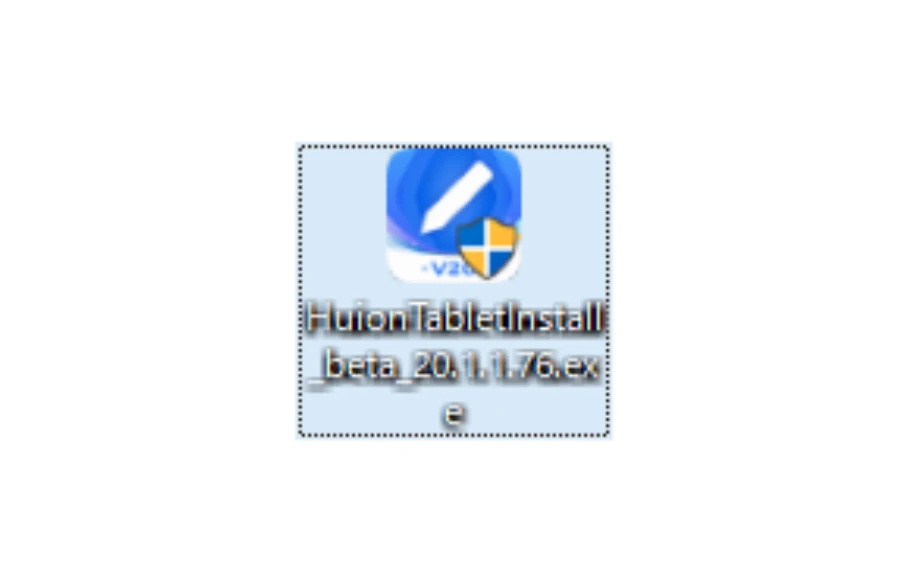
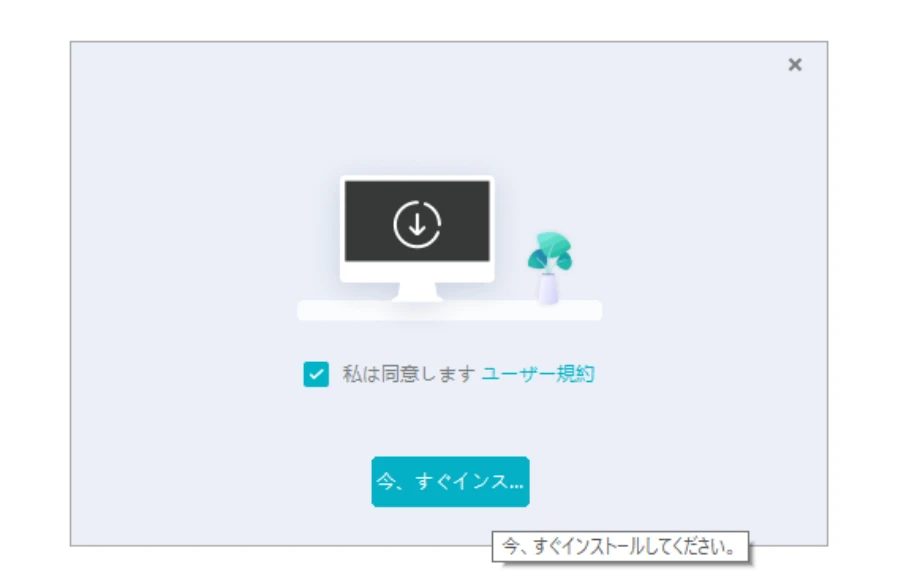
ダウンロードしたファイルをダブルクリックで起動します。
次にユーザー規約が出てくるので、確認後に「私は同意します」にチェックを入れて、「今、すぐインストール」のボタンをクリックします。
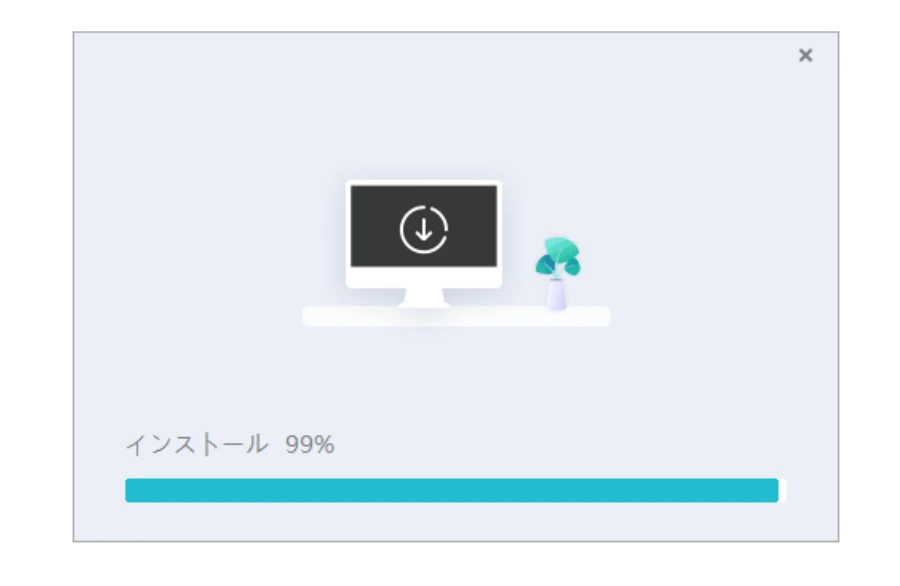
規約に同意すると、インストールが始まります。
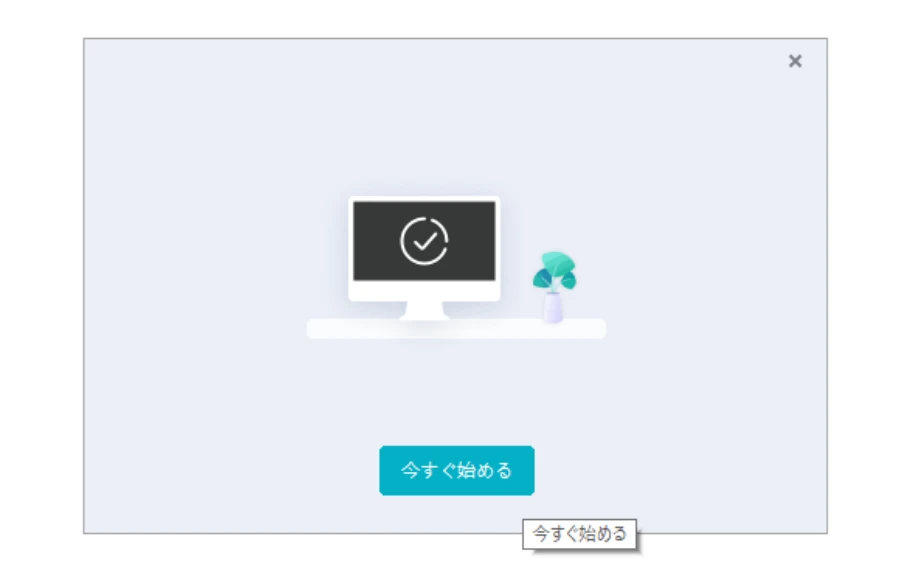
インストールが終わると「今すぐ始める」ボタンが表示されるのでクリックします。
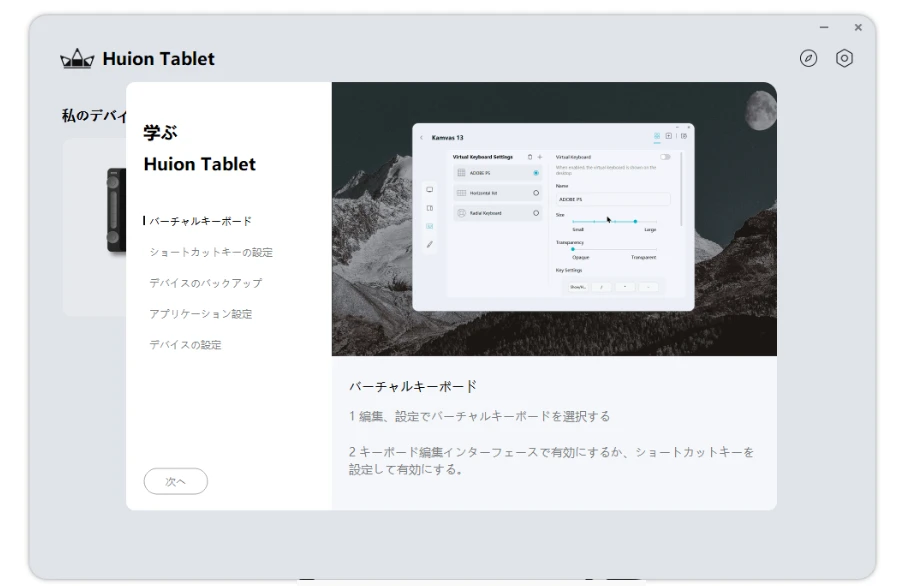
チュートリアルが表示されますが、読んでも読まなくても大丈夫です。
左下の「次へ」を順に押していくとチュートリアルが終了し、「私のデバイス」という画面になります。
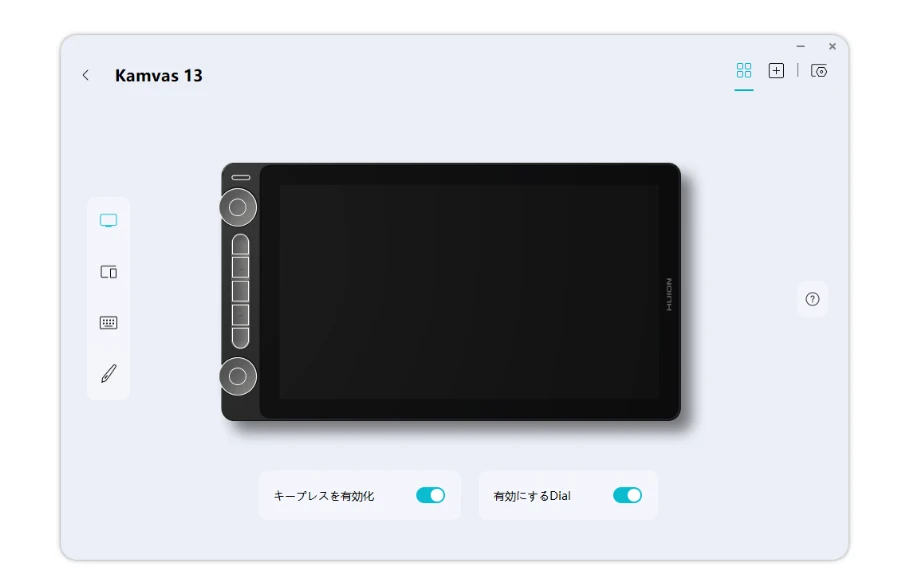
ここに「Kamvas 13」が画像つきで表示されるのでクリックすると、液タブの設定画面に移動します。
ここで色々と自分好みにカスタマイズできます。
ドライバでの設定画面
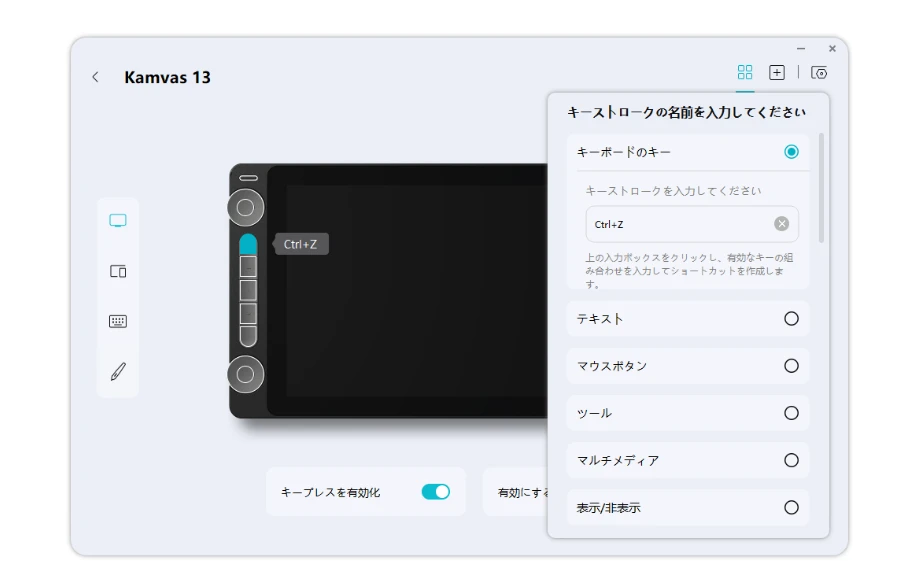
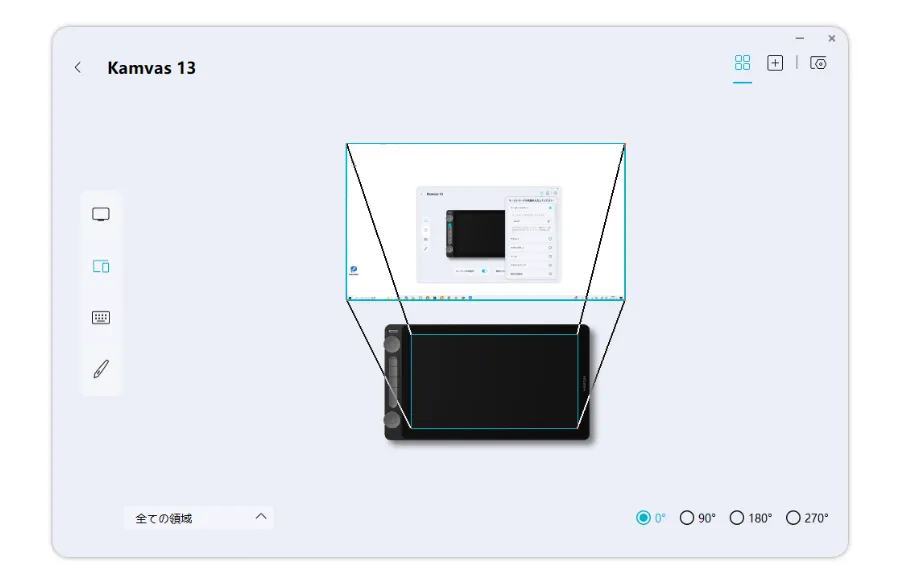
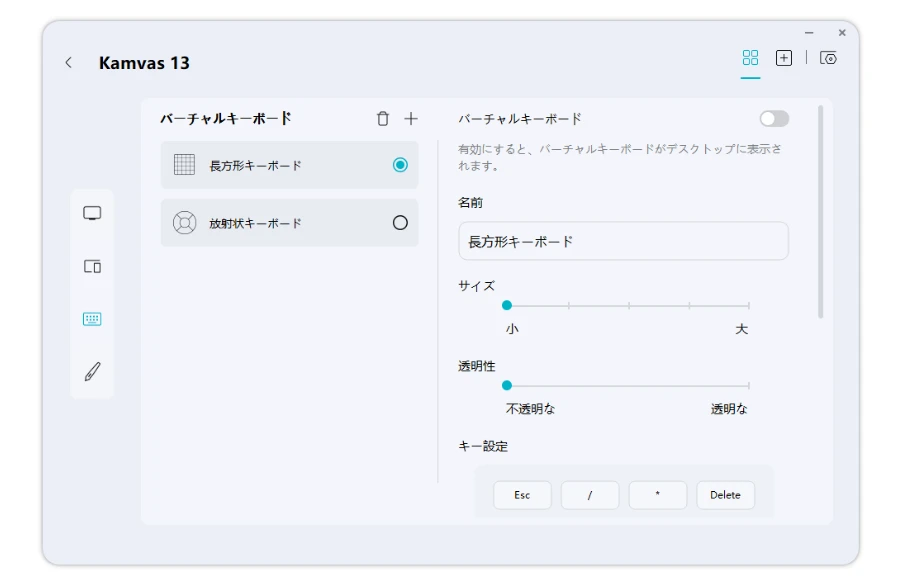
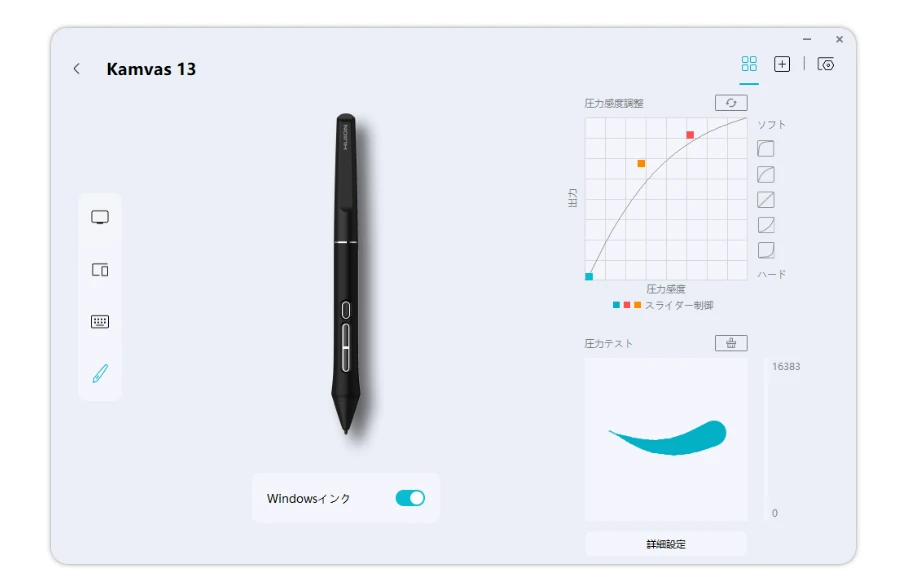
ドライバの各設定画面にて、ショートカットキーを割り当てたり、画面領域を設定したり、ペンの筆圧を自分好みに変更できます。
他にも色々と設定できるので、HUION公式が公開している「Kamvas 13(Gen 3)マニュアル(pdf)」をチェックしてみてください。
液タブにPCと同じ画面を表示させる方法
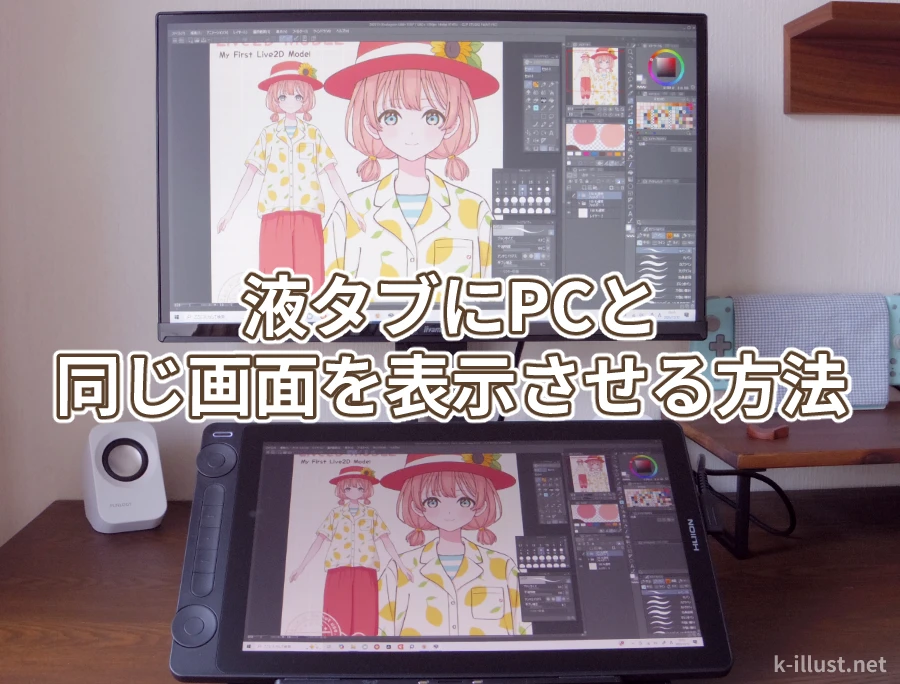
続いて、液タブとPCモニターで画面を共有する設定方法を紹介します。
私はWindowsユーザーなので、Windowsでの設定方法になります。
ミラーリング(複製)のやり方
「スタート(左下のWindowsマーク)」⇒「設定」⇒「システム」⇒「ディスプレイ」に行きます。
すると画面に「1」「2」と出てると思います。
そのまま下へスクロールすると、「拡大縮小とレイアウト」「ディスプレイの解像度」「マルチディスプレイ」などの設定項目が出てきます。
以下のように設定してみてください
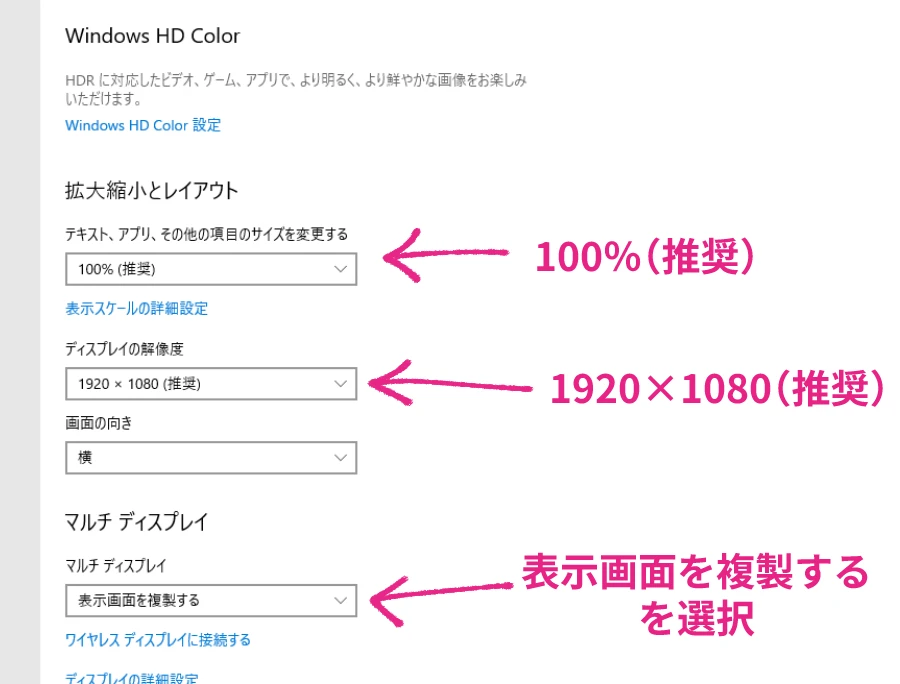
PCと同じ画面を液タブに表示させるにはミラーリングの設定を行います。
マルチディスプレイの項目で「表示画面を複製する」を選択します。
「ディスプレイの設定を維持しますか?」と表示されるので「変更の維持」をクリックします。
これで、PCと液タブの両方に同じ画面が映るようになります。
今、PCと液タブに同じ画面が映っているはずです。
液タブのペンで操作できるか確認してみましょう。お絵描きソフトを起動して、線が引けるかチェックしてみてください。
問題がなければ画面の複製の設定は完了です。お疲れさまでした\(^o^)/
液タブの画面の明るさの設定(OSD設定)
液タブ本体の電源ボタンを長押しするとOSD設定画面が出てきます。
この画面は液タブのみに表示され、スタイラスペンでしか操作できません。しばらく操作せずにいると自動で消えます。
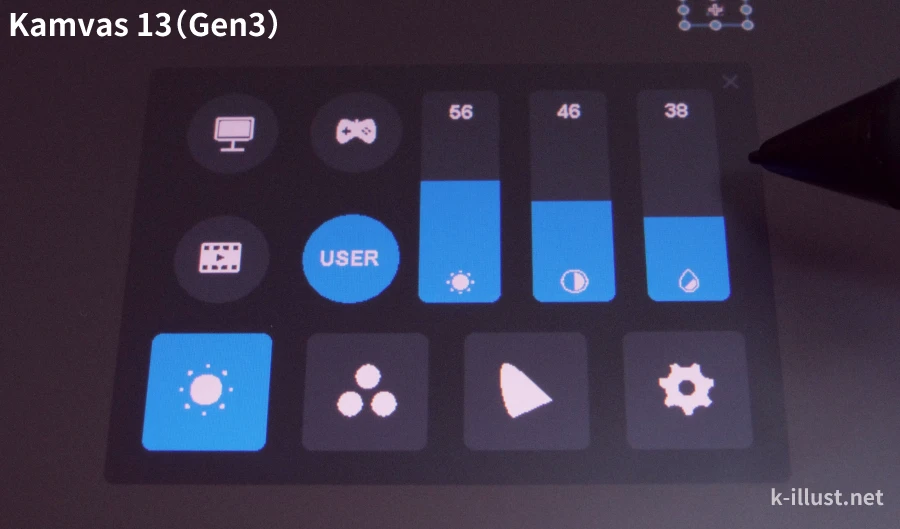
太陽マークのところで画面の明るさを好きに設定できます。
この他にも「色温度の設定」「色空間の設定」「一般設定」なども変更できますが、初心者さんは初期設定のままで大丈夫です。
詳しい操作方法はHUIONの公式サイトでご確認いただけます。
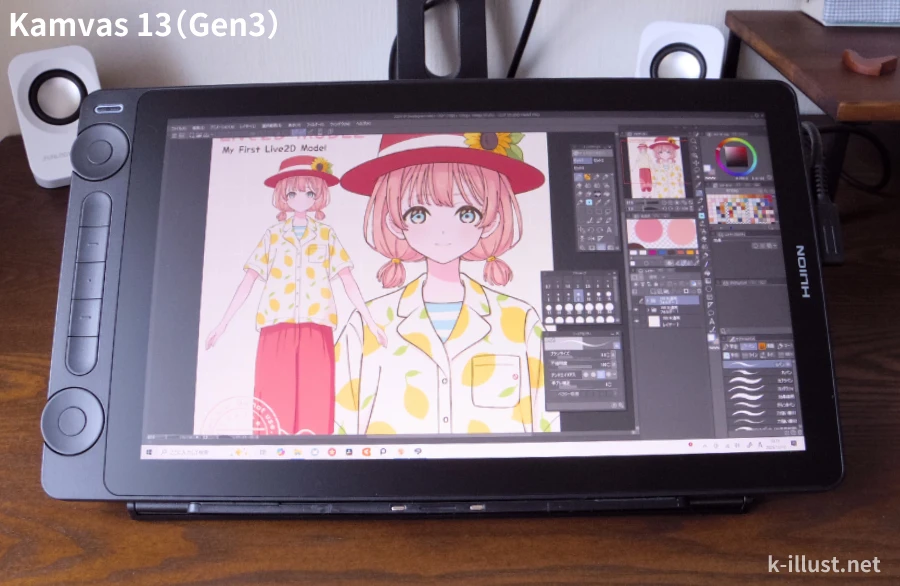
実際にイラストを描いてみた感想

Kamvas 13(Gen 3)でイラストを描いてみました。
好みの女の子が描けて嬉しいです^^
実際に使ってみて感じたメリットとデメリットを以下にまとめました。
- コンパクト&スリムで狭い机の上でも邪魔にならない
- 13.3インチと小さすぎない画面サイズ感が善き
- フルラミネーションで視差がほとんどなく描きやすい
- フルHD・IPS・アンチグレア仕様で、画面が見やすい&綺麗
- 線の強弱がやわらかく引ける(感動)
- 長時間使っても熱くなりにくい
- この性能で3万円台はコスパが高い
- カラーバリエーションが2種類ある(コスモブラック/サクラピンク)
13.3インチの液タブのメリット・デメリット
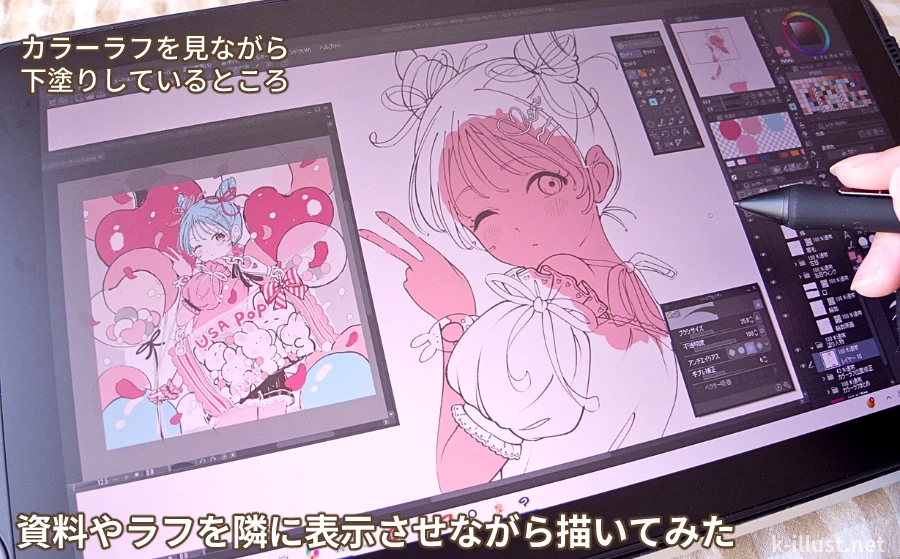
13.3インチの液タブはよく「画面が小さくて描いていてストレスになる」という意見も聞きますが、これはもう使う人によってはメリットにもなるし、デメリットにもなる感じです。
ちなみに私は過去、12インチと16インチの液タブをそれぞれ使ってきたのですが、今回の13.3インチほどの画面サイズが自分に1番合っていてすごく気に入りました。
やっぱり12インチはすこし小さかったですね。
16インチはのびのび絵が描けて快適だけど設置スペースを取るのが難点でした。
その点、13.3インチは大きすぎず、小さすぎずすごく描いていて快適でした。
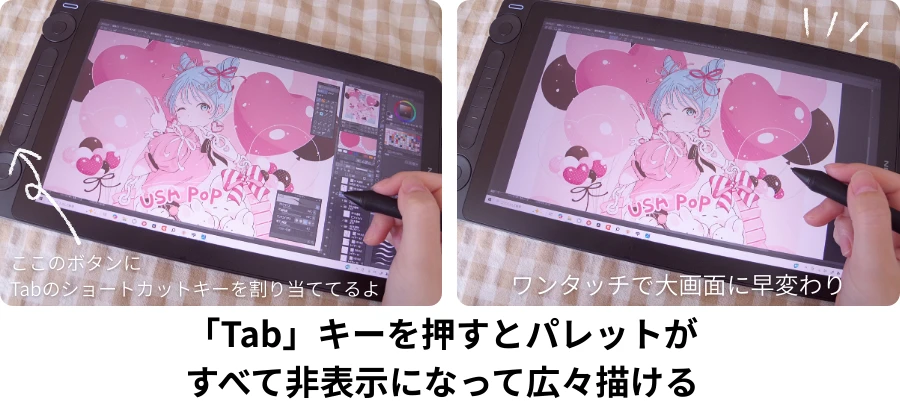
画面の狭さが気になる場合でも、ショートカットキーの「Tab」を使えばパレットの表示・非表示を切り替えられるので、描画エリアを広く使うこともできます。
一方で、机の上が広い方、効率重視で少しでも作業を早く進めたい方には、16インチ以上の液タブのほうが向いていると思います。
省スペースで無理なくお絵描きしたい方には13インチ前後、ノンストレスでのびのび絵を描きたい中級者さんは16インチ以上、といった感じで目的に合わせて選ぶのもおすすめです。
画面の綺麗さに驚いた
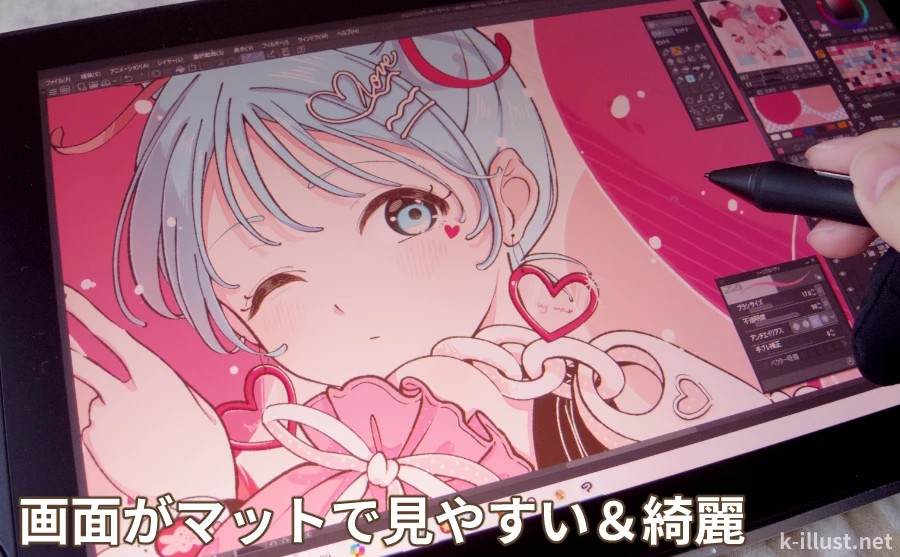
以前こちらの「HUION Kamvas Pro16(2.5K)」というプロ向けの液タブを3年ほど使っていたのですが、画面にややギラつきがあったんです。
けど今回の最新の液タブは安価なエントリーモデルなのですが、画面にギラつきが全然なく、とってもマットな質感に驚かされました!この数年間でここまで技術が進歩したのかと!
画面の触り心地はさらさら。
けどスタイラスペンで描いてみるとすべる感じは全くなく、紙に描いている時と似た感覚でお絵描きできました。
あと、照明の反射もかなり抑えられていて本当に「マット」という表現が適しているように思います。すごいです。
フルHD・IPS・アンチグレア仕様で画質がとてもきれいに見え、またフルラミネーションで視差がほとんどなく、違和感なく絵が描けて「これで3万円台なのすごい!」と感動しました。
長時間使っても液タブが熱くなりにくい
今回ぶっ続けで6時間ほど絵を描いたのですが、液タブ本体がまったく熱くならなくて快適でした。
ただ、USBが差さっている付近はほんのりぽかぽかするかな~?程度の発熱はありましたが、長時間使っていても全然気になりませんでした。
机の上を華やかにするサクラピンクもかわいい!

今回のモデルは「コスモブラック」と「サクラピンク」の2色展開です。
サクラピンクもかわいい~♪
女性へのプレゼントや、机の上をやさしく彩りたい方におすすめです。
Kamvas 13(Gen3)は、こんな人におすすめ
- 初めて液タブを使う初心者の方
- 机の上など、作業スペースがあまり広くない方
- WebやSNS向けのイラスト制作をしている方
- 視差の少ない、描き心地の良い液タブを求めている方
- 性能はもちろん、コスパ重視で選びたい方
プロ向けのハイエンドな液タブほどのスペックは求めていないけれど、快適にお絵描きを楽しみたい方や、趣味・個人制作がメインの方にちょうどいい液タブだと感じました。
逆に、印刷を前提とした厳密な色表現が必要な方や、作業効率を重視して広い画面で長時間作業したい方は、プロ向けや、より大きなサイズの液タブを検討してみるのが安心かも。
同シリーズでワンサイズ大きい「Kamvas 16 (Gen 3)」もあるので、気になる方はそちらもチェックしてみてください。
まとめ:液タブデビュー用にちょうどいい
Kamvas 13(Gen3)は、コンパクトで扱いやすく、描き心地も滑らかで、液タブデビュー用にピッタリだと思いました。
個人的にはギラつきが減ったマットな質感の画面と軽い筆圧で線の強弱を楽々つけられるペンの性能に驚かされました。
液タブってほんの数年でどんどん性能が進化していくんだなぁってしみじみ思いました。
こちらの記事もおすすめ
それではまた次回\(^o^)/