
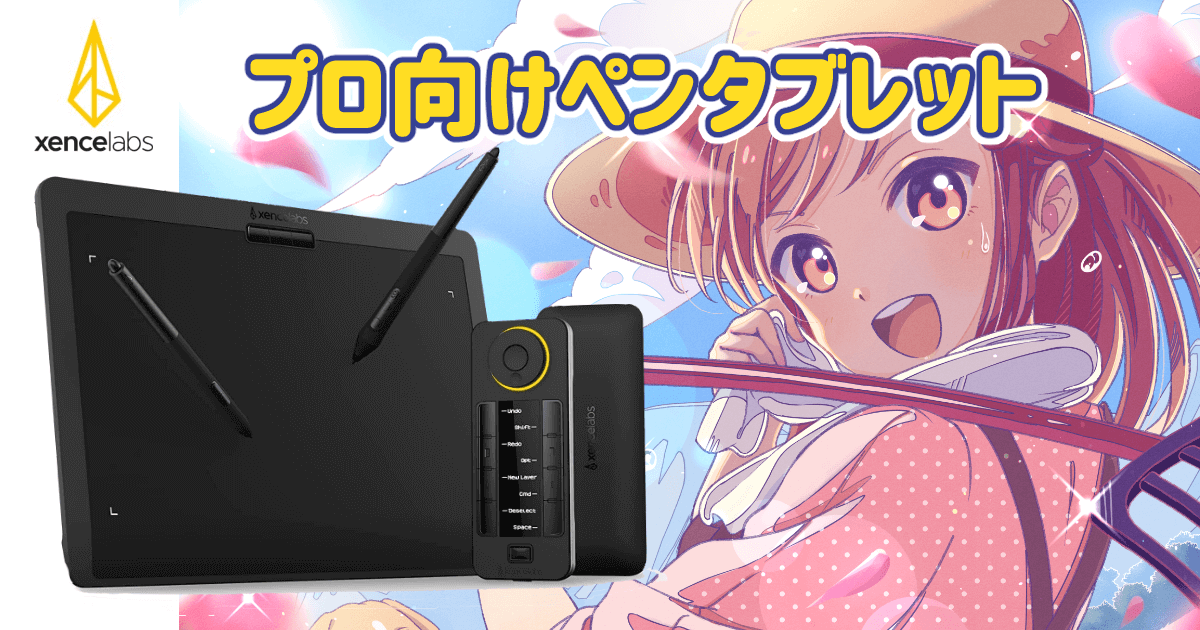
プロのイラストレーターさんも愛用している、話題の XENCELABS(センスラボ)ペンタブレット を本音でレビューしていきます!
イラストを描いてみた感想はもちろん、実際に使ってみて感じだメリットとデメリットも詳しくお伝えします。
まず結論から先に言いますと、「プロモデルが欲しいけど高くて手が出せない…」 という方に特におすすめのモデルです。
高価なプロモデルと比べても十分な描き心地で、片手デバイスのクイッキーズのおかげで作業効率もアップしました!
・手頃な価格でプロ仕様の描き心地
・作業効率を上げるクイッキーズ
・設定方法や使い心地の注意点
など、購入前に知っておきたいポイントもあわせて紹介していきます。
XENCELABS(センスラボ)のペンタブレットを徹底レビュー

今回レビューしていくのは、XENCELABS ペンタブレット Medium です。
片手デバイス、クイッキーズがセットに入ったモデルになります。
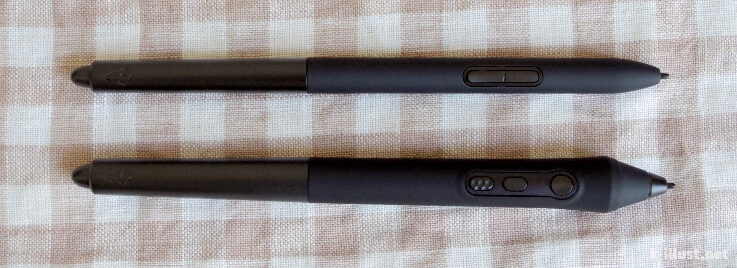
付属のペンは太軸タイプと細軸タイプの2種類があります。自分の手に合うペンを選べるのも、さすがプロ仕様だなと感心しました。
Xencelabs
ペンタブレットMedium
- 【製品寸法(幅×高さ×奥行き)】約320.5 x 232.9 x 8 mm
- 【作業エリアのアスペクト比】16:09
- 【製品重量】約711 g
- 【バッテリー稼働時間】16時間(充電時間3時間)
- 【付属ケーブル】USBタイプC→USBタイプA(変換アダプタ付属)
- 【セキュリティ】Kensington NANO Lock
- 【接続】ワイヤレスまたはUSB
- 【認識方式】EMR (電磁誘導方式)
- 【システム要件】Windows®7以降、Mac OS X 10.12以降、ワイヤレスまたはケーブル接続にはUSB Type-Aポート(変換アダプタによりType-C)が必要、ドライバのダウンロードにはインターネット接続が必要です。
ペンの仕様
- 【ペンのモデル】PH5-A(3ボタンペン) PH6-A(スリムペン)
- 【3ボタンペン】3ボタン+消しゴム機能
- 【スリムペン】2ボタン+消しゴム機能
- 【筆圧レベル】8192
- 【傾き検知】± 60 度(どちらのペンも対応)
- 【ペン重量】3ボタンペン:約17g / スリムペン:約12g
高性能な片手デバイス『クイッキーズ』もセットについてきて、お値段45,980円となっております。
クイッキーズなしバージョンだと35,980円になります。
決して安くはありませんが、プロ仕様のペンタブレットがこの価格で手に入るのは魅力的です。
Xencelabs公式サイト
Wacomのエントリーモデルを5年間使ってきた私が本音レビュー
私はこれまで1万円代で買える、お手頃価格なエントリーモデルのペンタブレットしか使ったことがありませんでした。
今からかれこれ5年以上前の話になりますが、実は初めてペンタブを購入する時に、エントリー向けかプロ向けかでものすごーーーく悩んだんです。
最終的には『絵が上手くなる保証もないし…お金もないし…、まずは安いペンタブからはじめてみよう!!』って購入したのがこちらの【 Wacom Intuos comic ペンタブレット 】です。
約5年間 Wacom のエントリーモデルでお絵かきしてきた私が、今回初めてプロ仕様の XENCELABSの板タブを使って絵を描いてみた、率直な感想をお話ししていきます。
私が今回レビューしたいポイント
- そもそも、なぜプロ向けの板タブはこんなに高いのか
- エントリーモデルとの描き心地の違いはあるのか
- 値段に見合うだけの快適さはあるのか
個人的には初心者向けとプロ向けとで、どれだけ描き心地と快適さが違うのかがとても気になるので、そこら辺をメインにレビューしていきます。
XENCELABSはどんなメーカーなのか
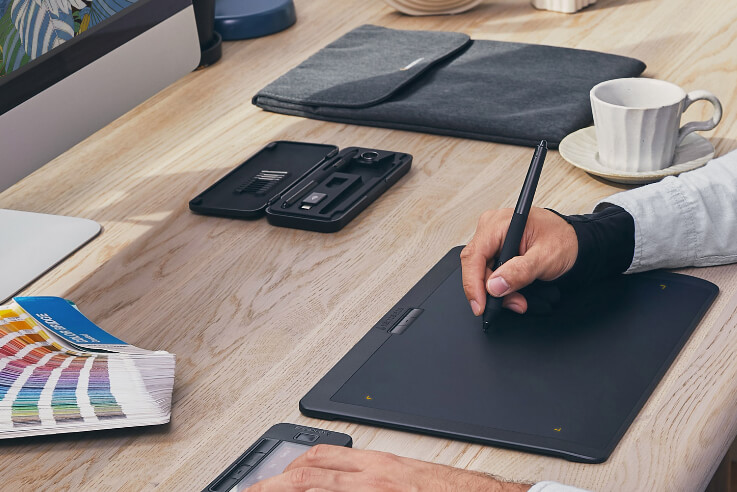
XENCELABSはアメリカのワシントン州に本社を構えている、プロフェッショナル向けのペンタブレットを製造販売しているメーカーです。アメリカはもちろん、日本、シンガポール、フランス、中国にも拠点を持っています。
プロ向けの板タブや液タブを手頃な価格で提供し、世界中のイラストレーターから支持されています。
またプロ仕様の性能を低価格で手軽に体験できるのも魅力です。
詳しくはこちらをチェック
Xencelabs Medium バンドル(クイッキーズセットモデル)を開封
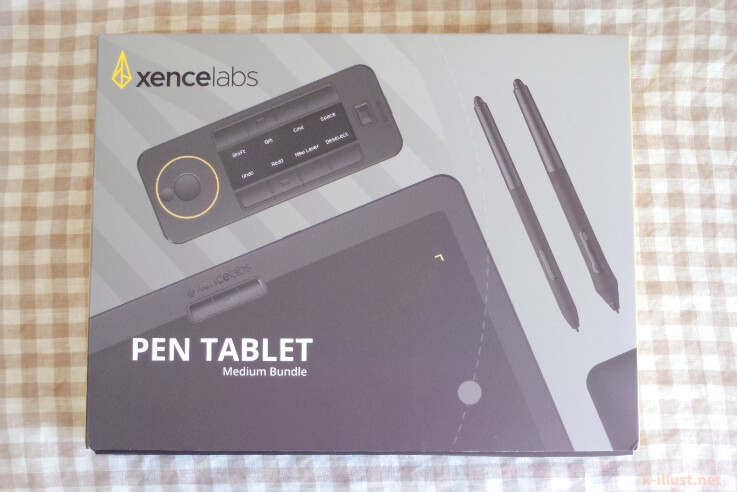
それでは『Xencelabs Medium バンドル(クイッキーズセットモデル)』を開封していきます。
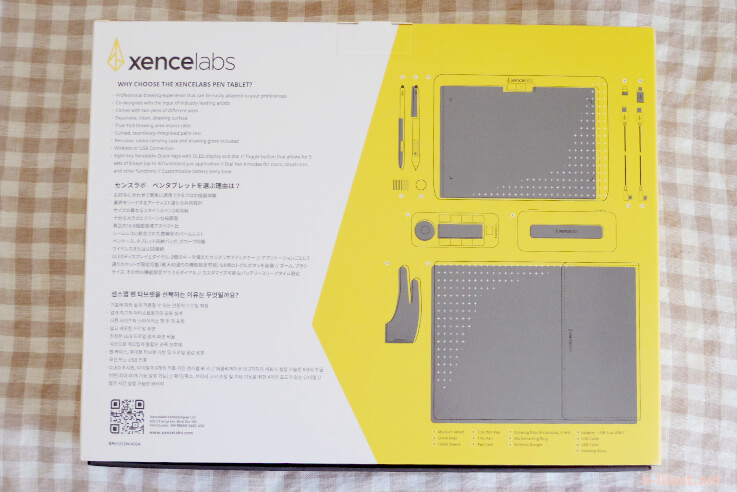
裏面にはセット内容が記載されています。
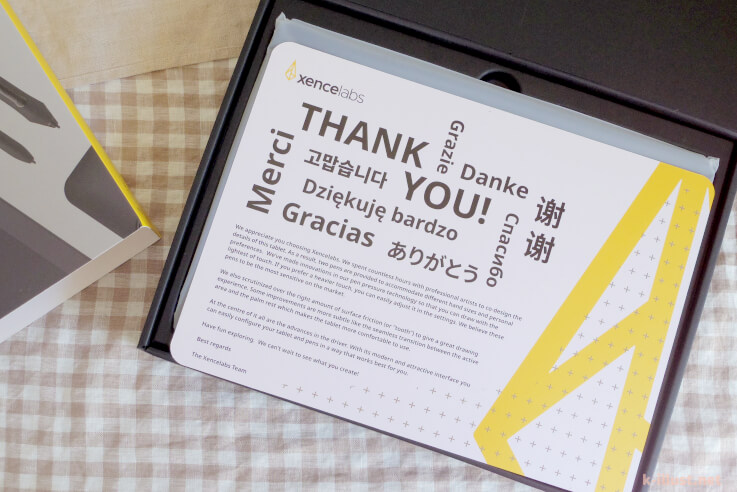
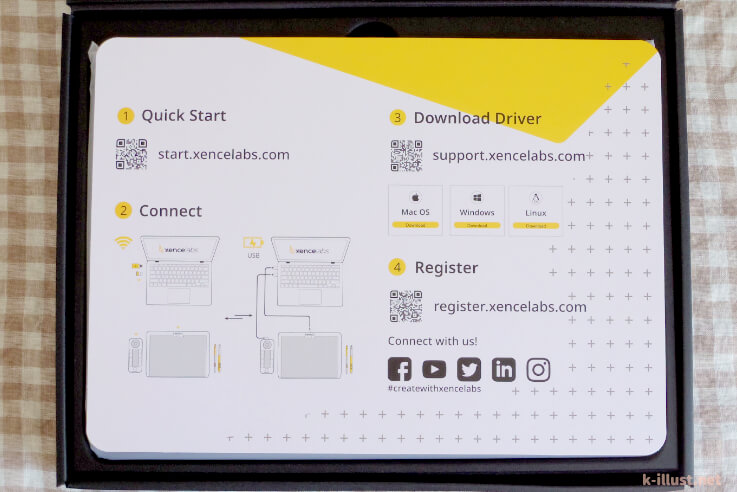
ふたを開けると一番最初に目に飛び込んできたのが大きなサンキューカード。
裏面には接続方法がイラストつきで書かれていました。
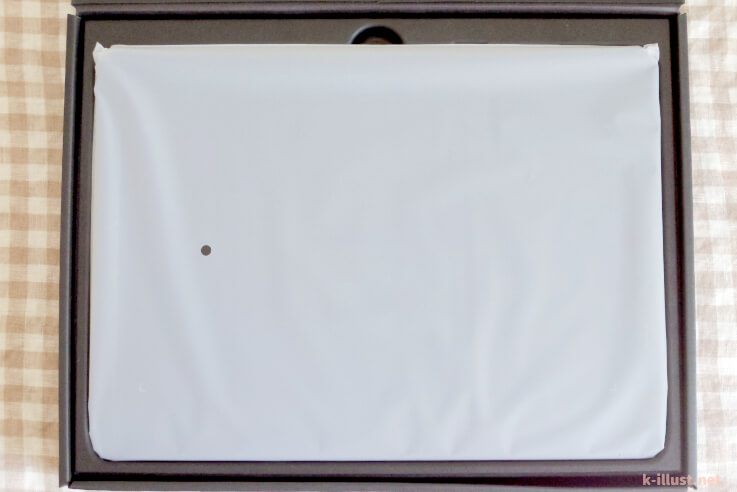
その下には板タブ本体とセットが綺麗に納められています。
 くうこ
くうこではもったいぶらずに一気にご紹介します!
セット内容
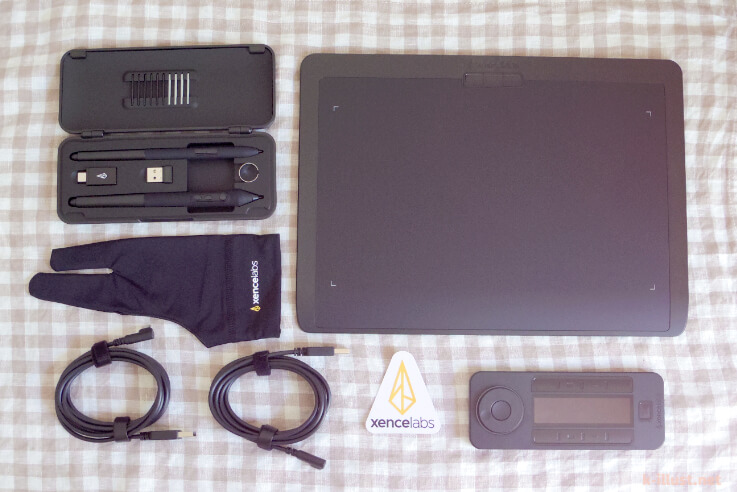
セット内容はこちらになります。
スタイラスペンが2本も入っていてビックリしました!
さすがプロ向け!
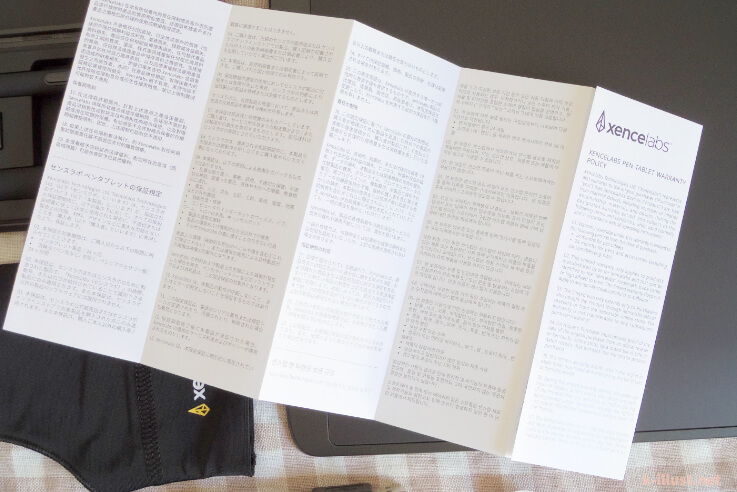
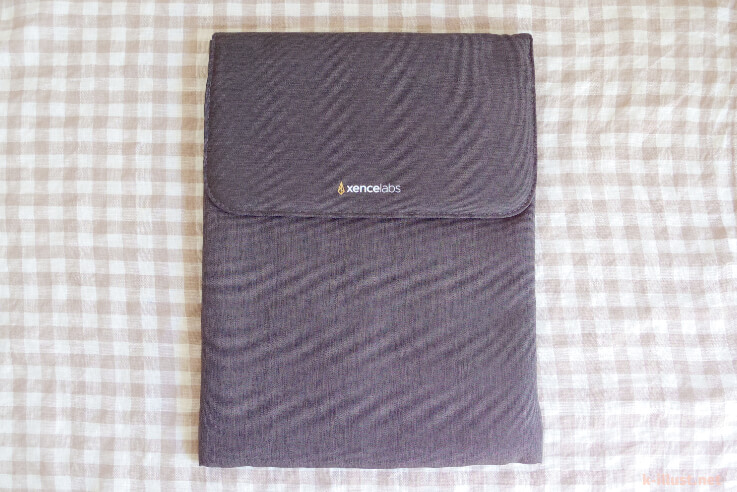
あと保証書とペンタブを収納できるふかふかなタブレットスリーブケースまでついてきました~♪
至れり尽くせりのセット内容に心のトキメキが止まりません^^
セット内容まとめ
- ミディアムペンタブレット(BPH1212W-A)
- クイッキーズ(片手デバイス)
- 3ボタンペン(PH5-A)
- スリムペン(PH6-A)
- ペンケース
- ワイヤレスレシーバー
- USBケーブル/USB-AからUSB-Cへ
- USB-CケーブルL/USB-AからUSB-Cへ
- 替え芯(POM 6本)
- 替え芯(フェルト 4本)
- グローブ ミディアム
- USB変換アダプタ – USB-AからUSB-Cへ
- タブレットスリーブケース
- 替え芯抽出器
- クイックスタートガイド/サンキューカード
- ステッカー
- 保証書
ミディアムペンタブレット本体
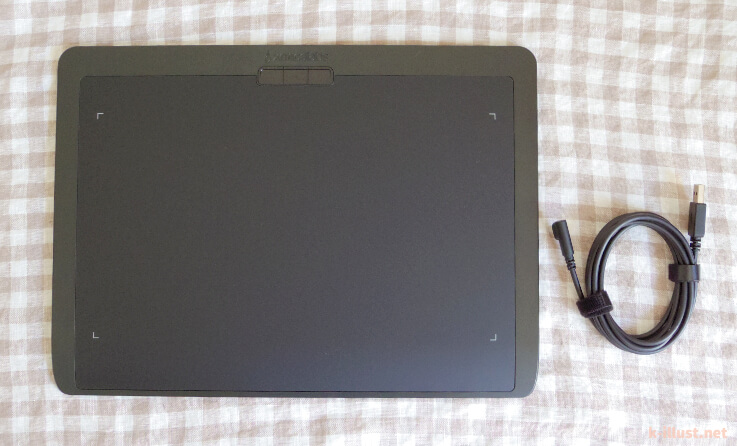
こちらはMサイズのペンタブレットになります。
描画面は16:9と一般的に広く採用されているディスプレイと同じアスペクト比となっております。
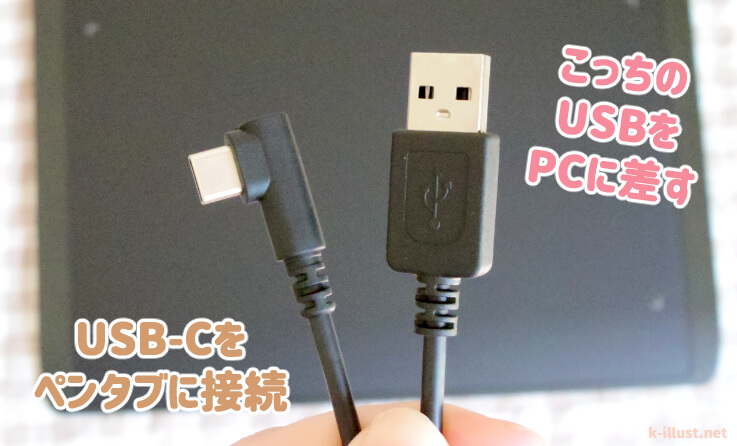
PCとの接続はケーブル1本でOK!
USB-Cをペンタブ本体に差して、もう片方をPCに差すだけで簡単に接続できます。
PC側がUSB-Cだよ~って方もご安心ください!
くうこUSB-Cに変換するアダプタもセットについてきます!
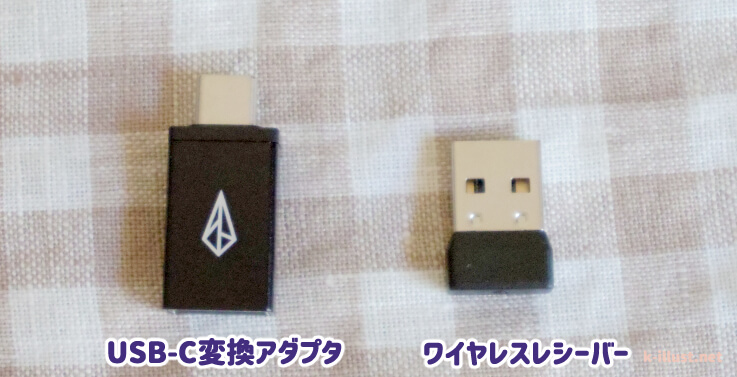
あと無線接続できるワイヤレスレシーバーもあります。
こちらのペンタブレットは3時間充電で最大16時間もワイヤレスでお絵かきできちゃうんです♪
くうこ実際にワイヤレスで使ってみましたが遅延が一切なくとっても快適でした!
後ほどもっと詳しく解説しますね。
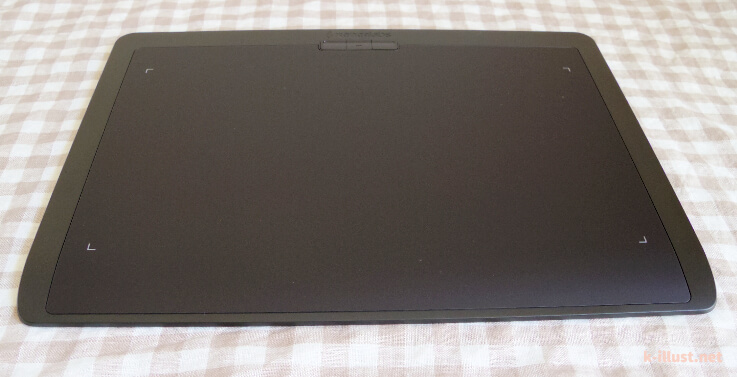
個人的にお気に入りなポイントが洗練されたシンプルなデザインと高級感!
全然チープ感がなくむしろ重厚感があってとってもカッコいいです!!毎日視界に入るものなので見た目が良いに越したことはありません。
適度に重量もあり、また描写範囲がマット素材でオシャレです。
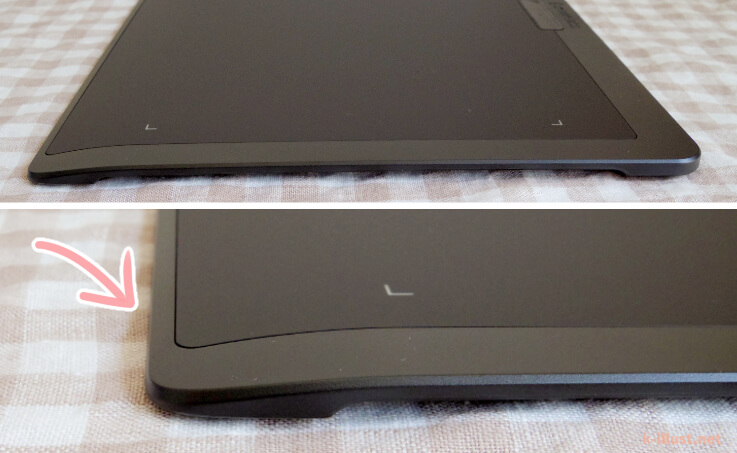
ペンタブレット本体の下の方がなだらかに湾曲していて、腕を置いた時にまったく違和感が無くて驚きました!
傾斜があるのと無いのとでは全然腕の疲れ具合いが違います!
傾斜があるおかげで一切の違和感、不快感がなく腕と言うか手首の疲れをまったく感じなかったです。
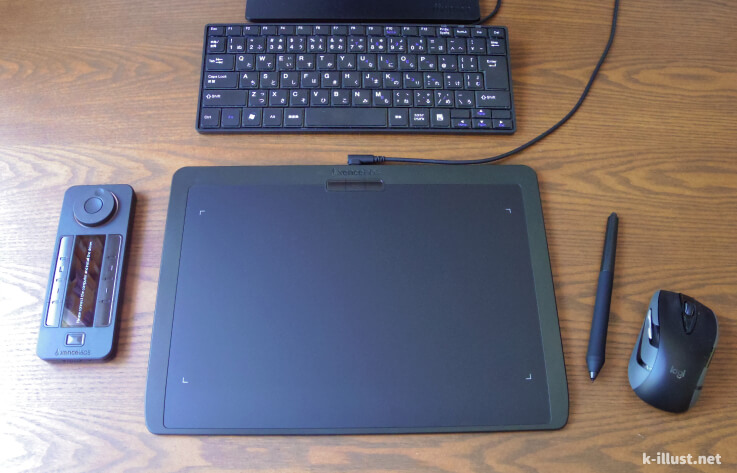
机の上に設置するとこんな感じ。
くうこやっぱり板タブは机の上に置いても幅を取らずスッキリしていてとっても快適ですね!
クイッキーズ(片手デバイス)を横に置いても圧迫感なし!ミニマルで素敵!
しかもこの圧倒的高級感に心が満たされます♪
ちなみにですが、黒の他にホワイトもあります!
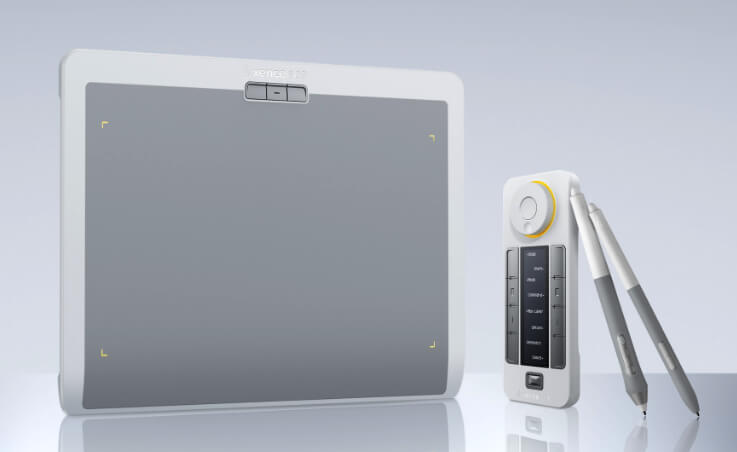
常に机の上に出しておくものなので、デスク周りの色に合わせて黒と白の2通りから選べるのは嬉しいですよね。
たとえどんなに性能が良くても部屋の雰囲気に合わないカラーの物を机の上に常に出しておくのって私的に結構苦痛だったりするので、黒と白の2種類から選べるのは本当にありがたいです。
くうこ見た目が良い物を選ぶとそれだけで気分が上がってイラストを描く原動力にもつながります
スタイラスペンは2種類
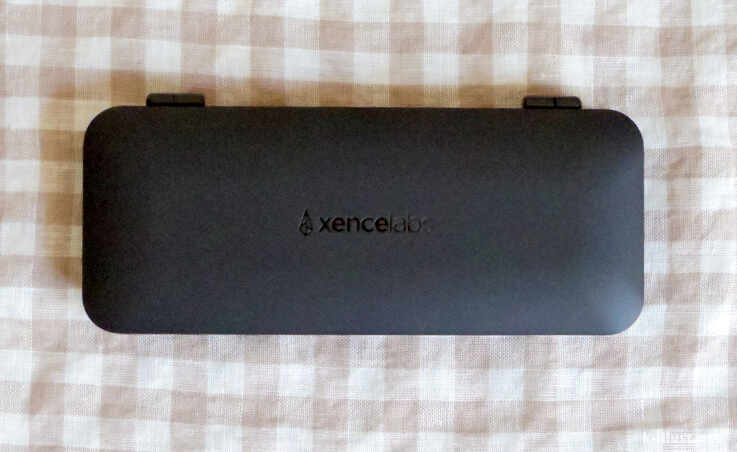
こちらはペンケースです。
他のメーカーさんだと黒地にロゴが白でくっきりと主張してきてチープな印象になりがちですが、XENCELABSはさりげなくロゴが刻印されているのでチープ感がないです。
全然ロゴが主張してなくて本当にセンスが良い!オシャレ!
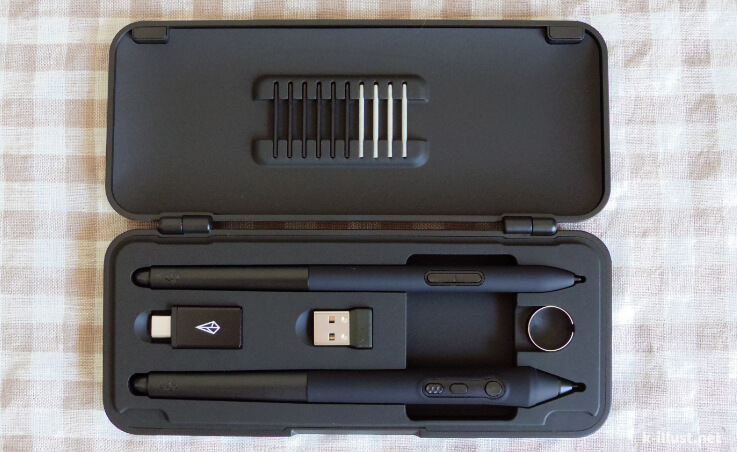
そしてこのペンケースを開けた時にすごくすごく感動しました!
くうこ開閉がめっちゃなめらか!
なるほど…これが高級か高級じゃないかの違いなのかと納得しました。
これまで金銭的な問題から二流品、三流品しか手にしてこなかった私ですが、今回一流品に触れてみて感じたのが、もう隅から隅まで最高品質!!
まさかペンケースにまでこんなに配慮されているとは!本当に開閉がなめらかで私はとてもとても感動しております。
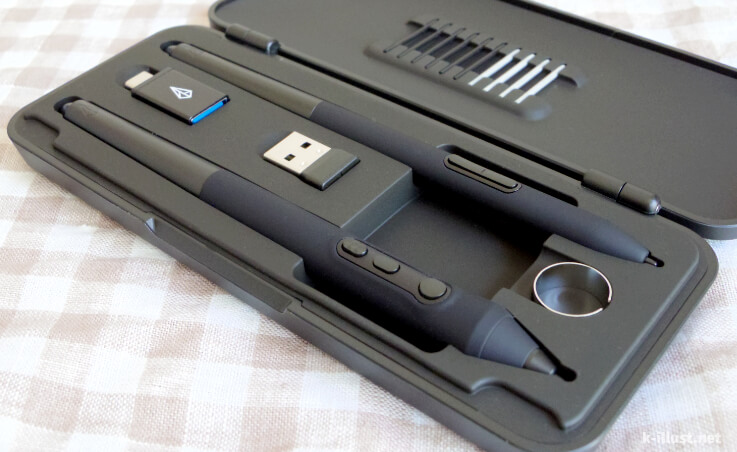
あとスタイラスペンが2本もついてきてビックリしました!
太軸と細軸の2種類あるのでご自身の手の大きさや持ちやすさなど、好きな方を選べます。
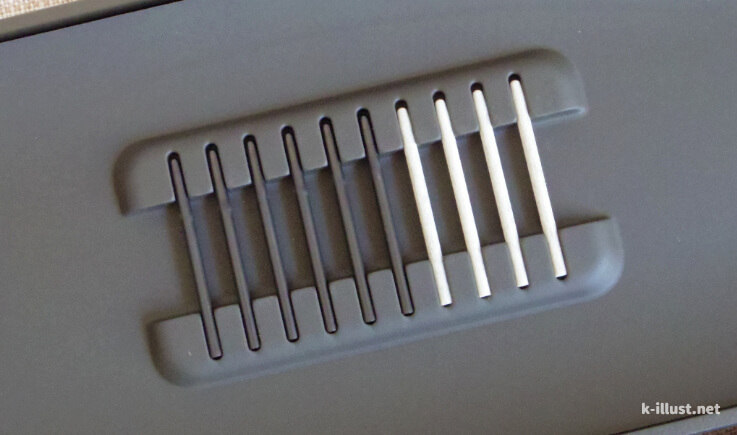
替え芯はPOM芯6本とフェルト芯4本の合計10本です。
フェルト芯はよりアナログに近い感覚でイラストが描けるので嬉しいです。
ペンの性能
 くうこ
くうこペンは細軸と太軸の2本セットです
・充電不要
・筆圧レベル8192
・傾き検知±60°
・消しゴム機能あり
と、プロなら必要最低限欲しい性能がちゃんと完備されています。
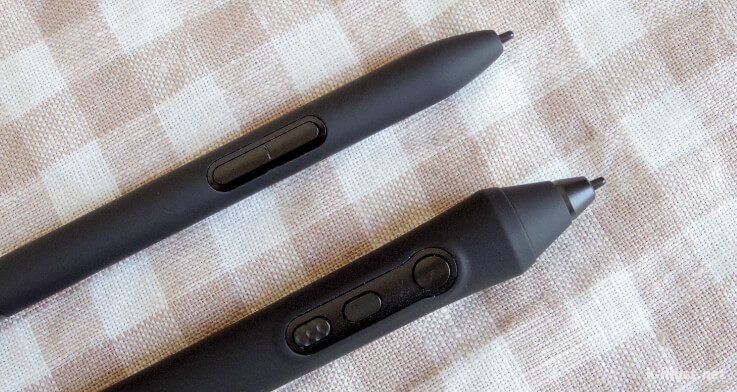
ショートカットキーを設定できるボタンは細軸タイプが2つ、太軸タイプが3つとなっております。
スタイラスペンに3つボタンがあるタイプを使うのが今回が初めてでしたが、けっこう良かったです!
一番下の丸いボタンに最初から手のひらツールが割り当てられていたのですが、ワンクリックでイラストをつかんで自由に移動できるのが本当に便利でした。
くうこあとラバーグリップがサラサラでベタ付きがなく、持っていて不快感が一切ありませんでした!
スリムペンの特徴
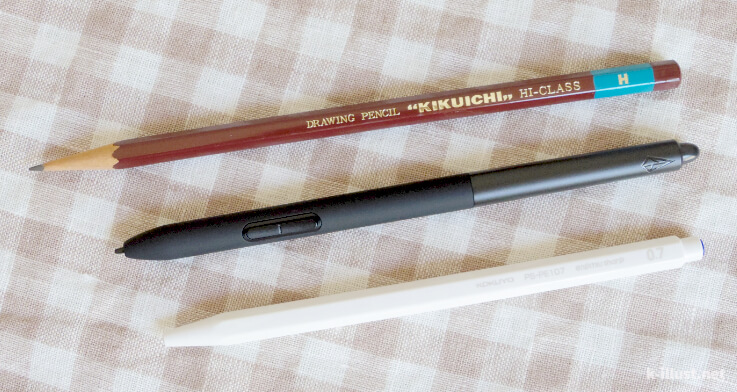
スリムペンは鉛筆のように細いのが特徴。
鉛筆やシャーペンと比較してみると細さが似ていて、実際に握ってみるともうそれは鉛筆と変わりないほどに違和感がありません。
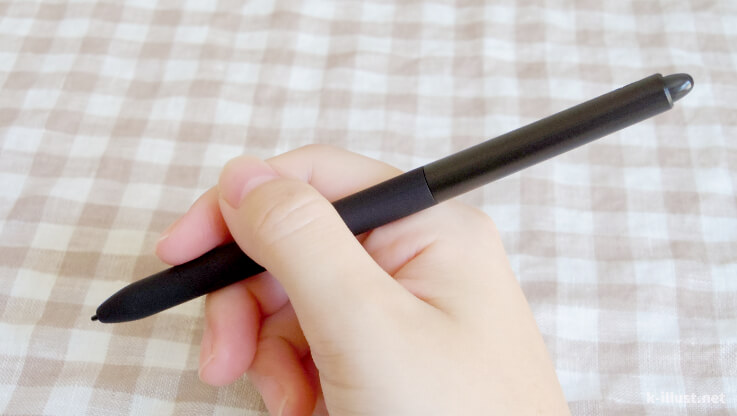
サラサラしたラバーグリップが施されているので滑りにくく描きやすいです。
持った感じが鉛筆と似ているので、普段アナログでイラストを描いている方や、アナログと似た感覚でデッサンやクロッキーをしたい方におすすめです。
3ボタンペン(太軸)の特徴
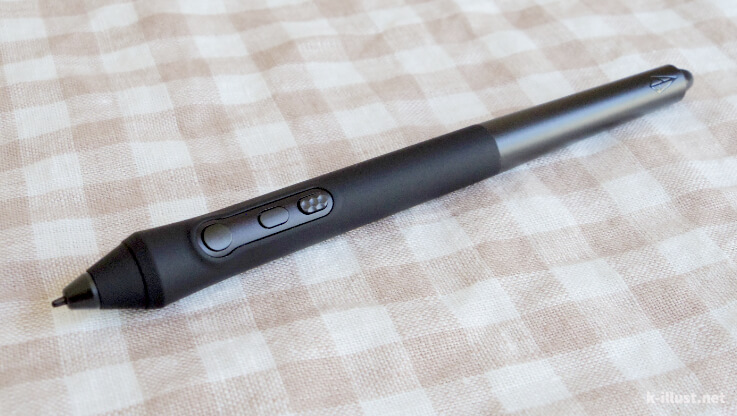
太軸タイプの3ボタンペンは手が触れるところ全体にサラサラしたラバーが施されているので、手に汗をかいても滑りにくく長時間使用しても疲れにくいです。
また低重心なので描いていて特に違和感などありませんでした。
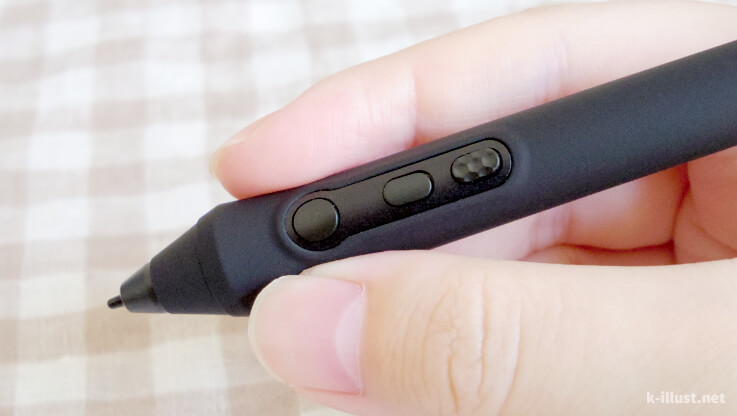
ペンに3つボタンがついているので、頻繁に使うスポイトや右クリックなどを設定しておける他、一番下の丸いボタンには手のひらツールを設定しておくこともできてイラスト制作がいつもより快適になりました。
POM芯&フェルト芯
・POM芯…6本
・フェルト芯…4本
替え芯も充実していて助かりました!
POM芯は適度な摩擦感がありつつ、ボールペンのようなサラサラした描き心地です。
フェルト芯はサラサラ感を残しつつも摩擦感がアップして、よりアナログに近い感覚でイラストを描くことができました。
くうこ2つのペン先から自分と相性の良い方を選べるのは本当に嬉しいです!
グローブからも高級感を感じられた
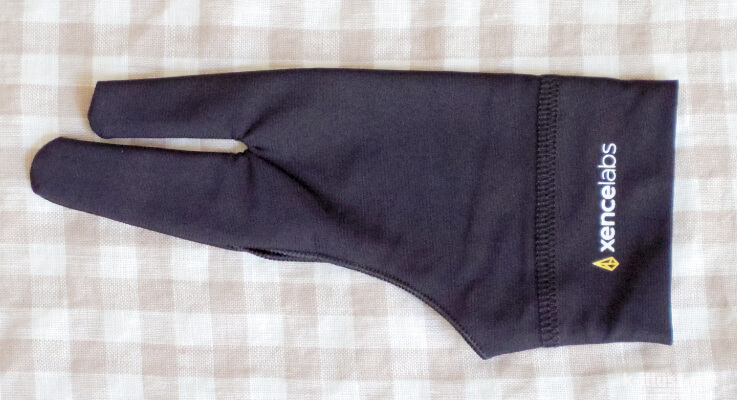
すごくビックリしたのですが、グローブからも高級感を感じられて『ここまで徹底して高品質なのか!』って関心してしまいました。
エントリーモデルのペンタブについてくるグローブと全然違います!
肌触りがやさしくて、なめらかで、すごく気持ちいいです!
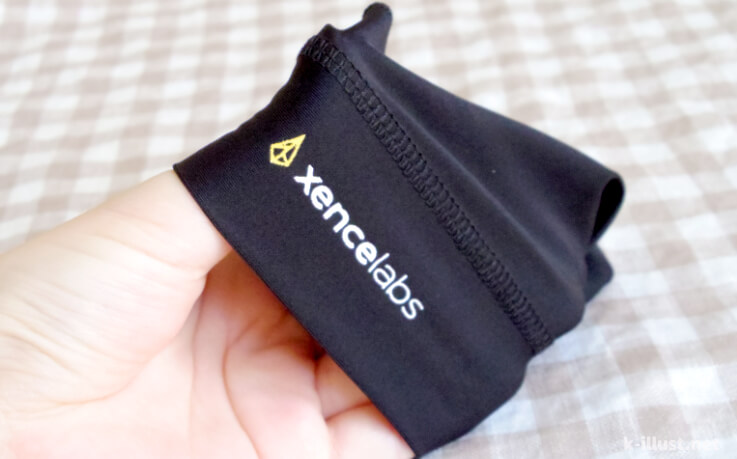
グローブひとつでこんなにも違うだなんて、本当にビックリしました!
たかがグローブ。されどグローブ。
ただXENCELABSのペンタブでイラストを描いてみたところ、グローブしなくてもまったく問題なくサラサラ描けるので、私はグローブをせずに絵を描いています。
タブレットスリーブケース
あとセットについてきたペンタブレットのスリーブケースもすごく良い!
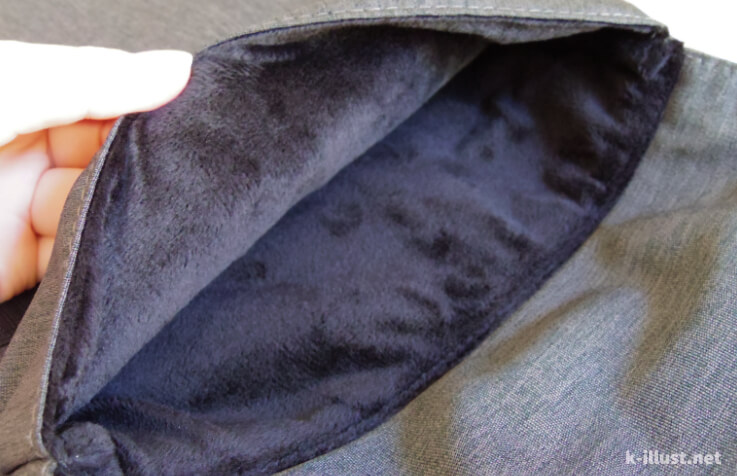
ペンタブを入れる所がふわふわな起毛素材なのでペンタブが傷つきにくいし、衝撃もすこし和らげてくれそうな感じがします。
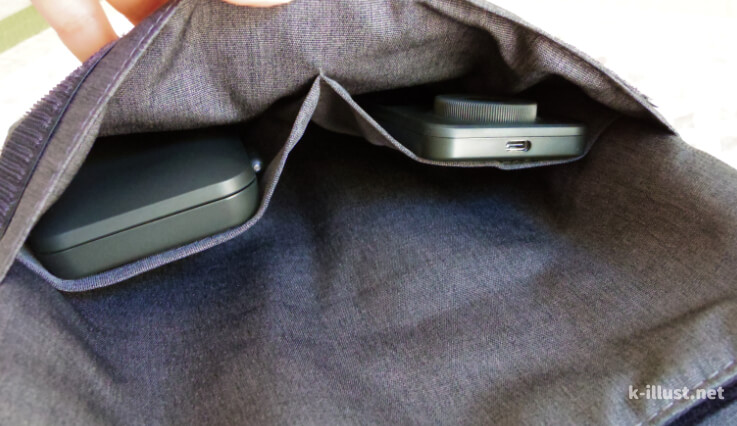
もうひとつ大き目なポケットがあって、さらにその中に小分けポケットが2つ付いているので、ペンケースやクイッキーズを一緒に持ち歩いてもケースの中でゴチャゴチャ動かなくて便利です。
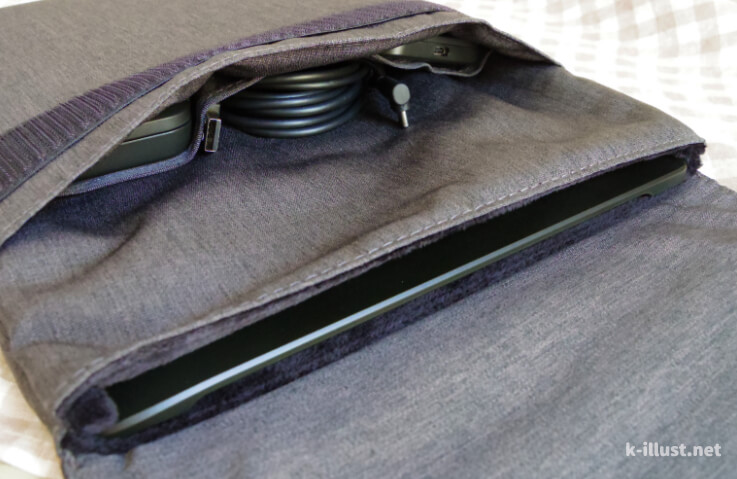
ペンタブ、ペンケース、クイッキーズとUSBケーブルをすべて収納してみました。
こちらのペンタブはワイヤレス接続ができるのでお出かけの時にケーブルを持ち運ばなくてもいいのですが、一応ケーブルも1本入れてみました^^
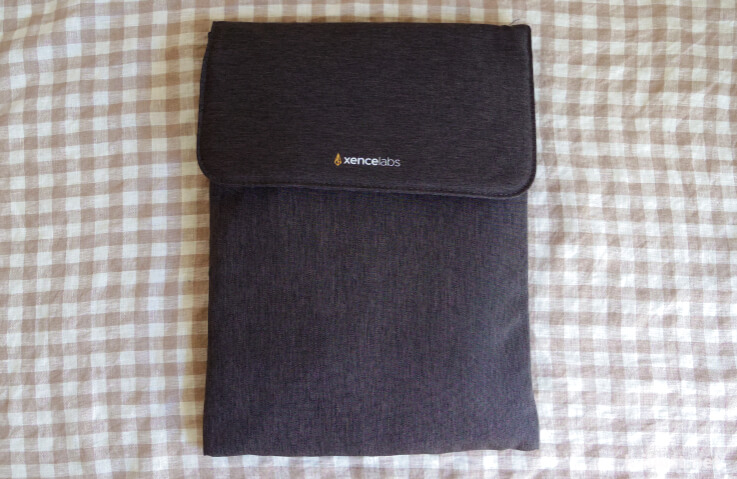
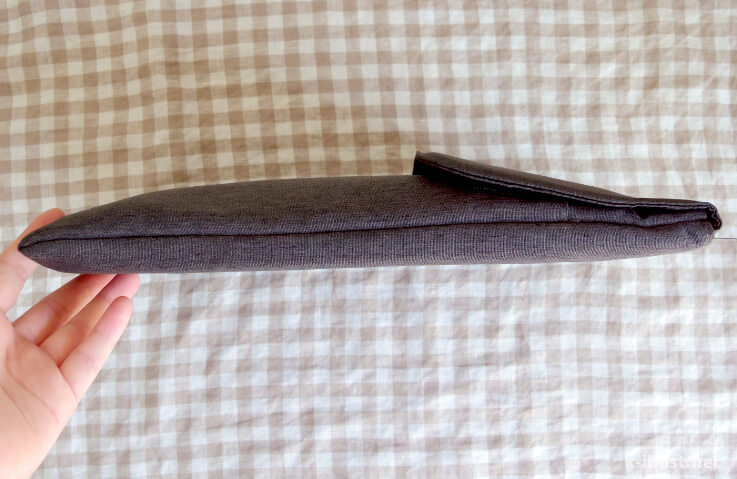
思っていたよりもスリムに収納できてとっても気に入りました!ケーブルを入れなければもっとスリムです!
Xencelabsのスリーブケースは男女兼用で使えるシンプルなデザインで、しかも使っている素材が全然安っぽくなくてオシャレで良い感じ♪
iPadなどのタブレット端末用にもおすすめです。
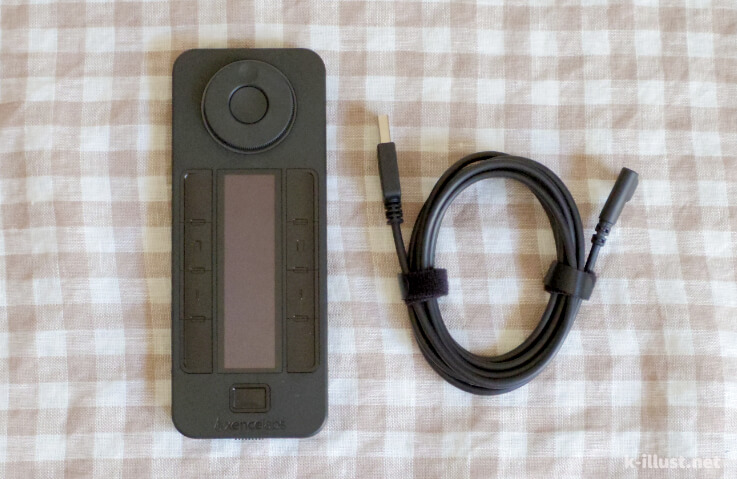
クイッキーズリモート
 くうこ
くうこ実はこちらの片手デバイス、ずっと気になっていたんです!
以前より『これだけ単品で買っちゃおうかな~』って思っていたんです。
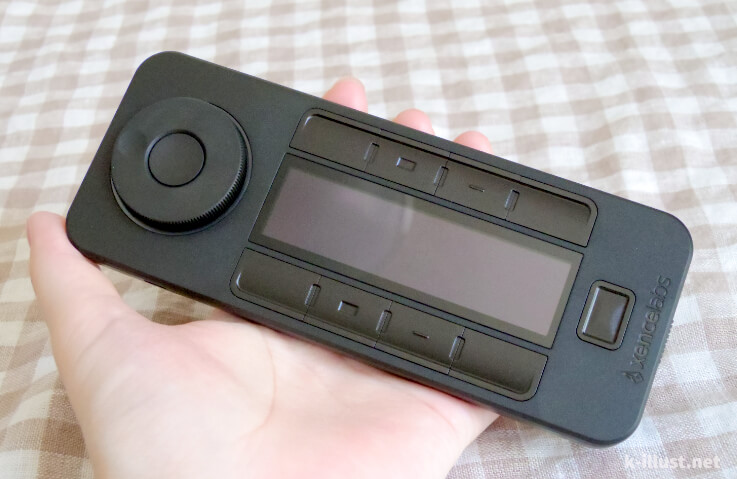
なぜこのクイッキーズが欲しかったのかと言うと、機械に疎い私にもやさしい設計に思えたからです!
私本当に機械に疎くて、疎いだけじゃなくて説明書を読んでも理解できないタイプの人間なのですが、クイッキーズは設定も操作も簡単そうですごく憧れていました。
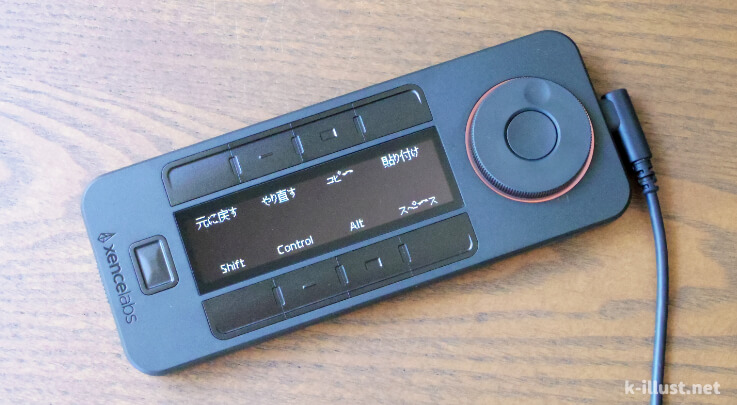
特に設定したショートカットキーが画面に表示されるところが嬉しい!
毎日絵を描く方は大丈夫だと思いますが、私は平気で1ヵ月絵を描かなくなる時とかあって、設定したショートカットキーの場所をよく忘れちゃうんです。
久しぶりに絵を描くと『あれ、どのボタンが戻るボタンだっけ?ここかな?あ違ってた、あこっちか』なんてことが良くあります。
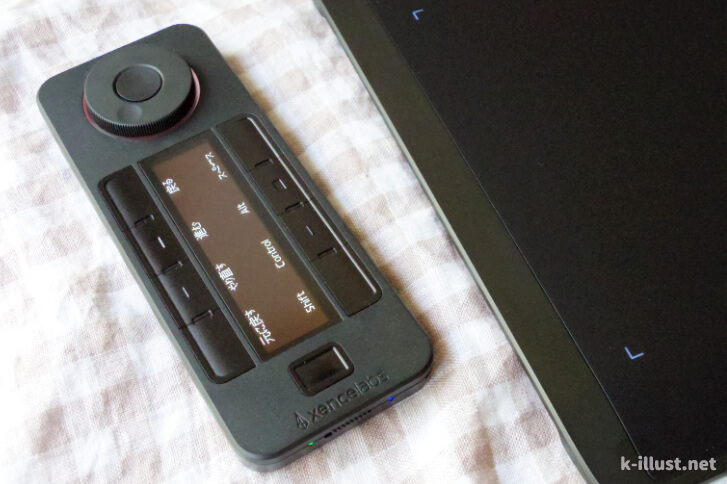
けどクイッキーズは常にこうしてどこのボタンに何を設定したのか表示されているので、久しぶりに絵を描く時もスムーズに片手デバイスを使えるようになってめちゃめちゃ便利でした!
くうこしかもワイヤレス接続で最大52時間もバッテリーが持ちます!
クイッキーズのここに注目!
- 8キー&切り替え5セットの合計40個のショートカットキーを設定可能
- テキストを水平または垂直に表示することができる
- バッテリーは最大52時間(充電時間2.5時間)
- ダイヤルは4セット割り当て可能
- ワイヤレスまたはUSB接続
- 製品サイズ:約157.6 x 62.5 x 12 mm
- 重量:約142g
ドライバのダウンロードと設定方法
 くうこ
くうこそれではドライバをダウンロードする手順をご紹介します
ドライバー1つでペンタブとクイッキーズの両方を設定できます。
ドライバのダウンロード方法
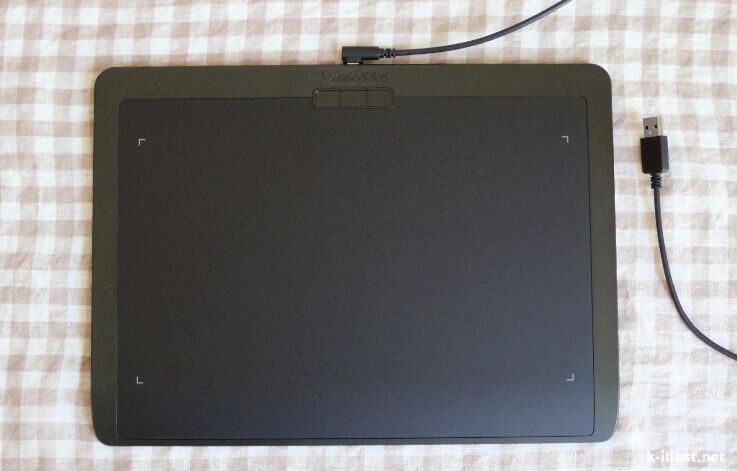
まずペンタブレットやクイッキーズをPCにつなげます。
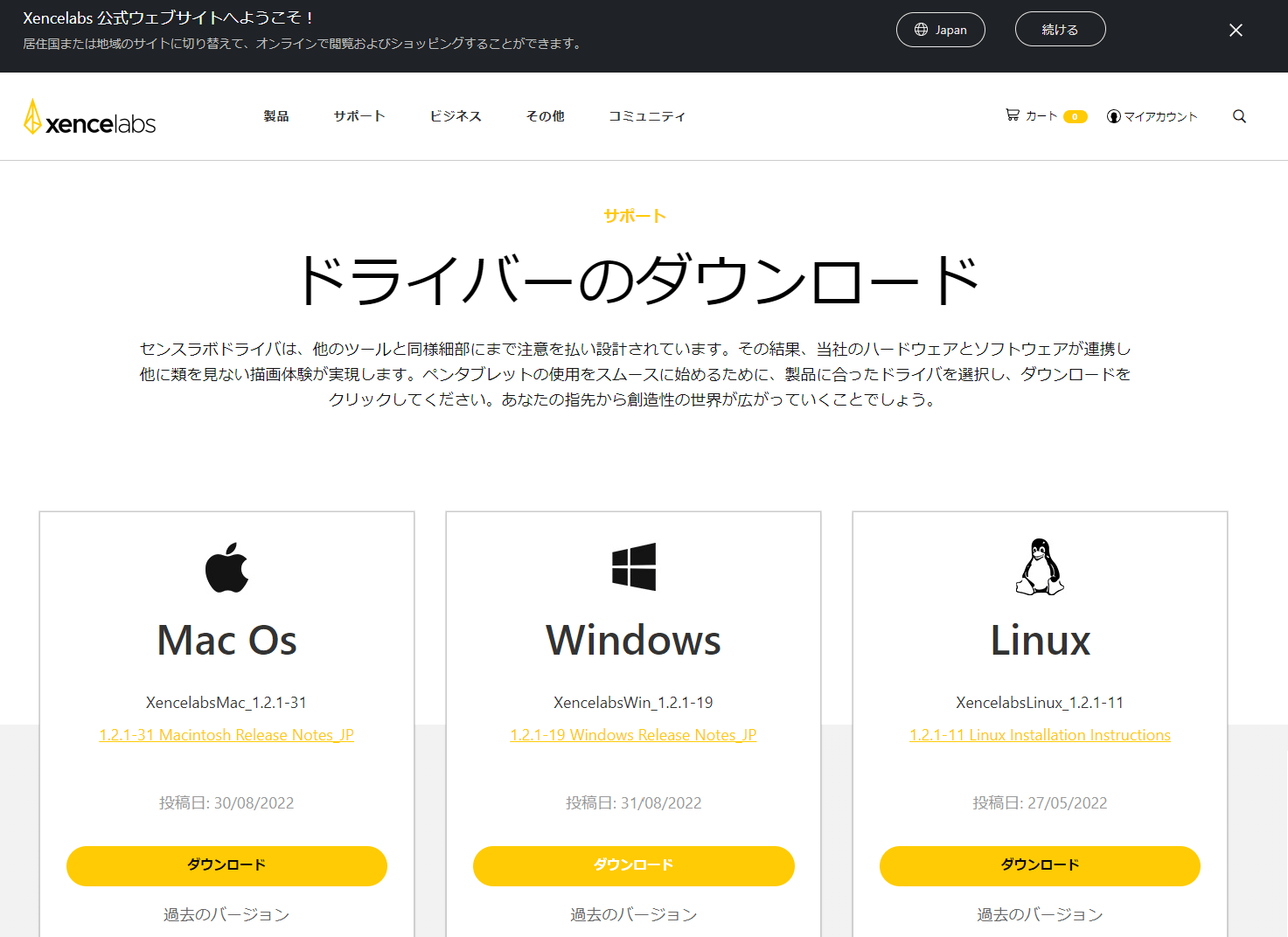
XENCELABS公式サイトのこちらのページ【https://www.xencelabs.com/jp/support/download-drivers】からドライバをダウンロードします。
・Mac Os
・Windows
・Linux
くうこ私はWindows版をダウンロードしました
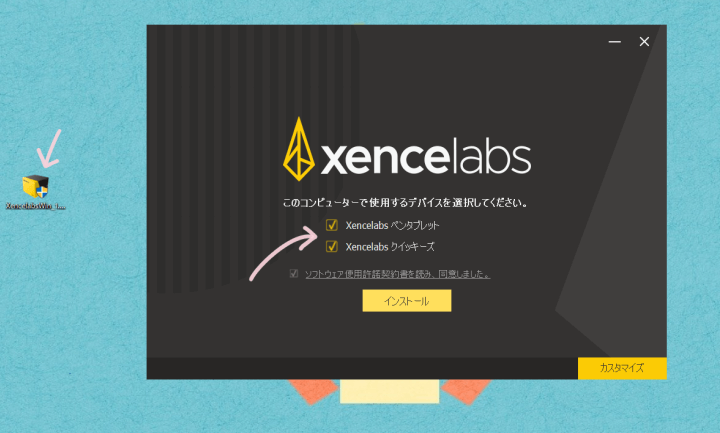
ホーム画面にXENCELABSのアイコンが表示されるので、それをダブルクリックするとインストールがはじまり、このような画面が開きます。
使用するデバイスにチェックを入れます。
私はペンタブレットとクイッキーズの両方にチェックを入れました。
また『ソフトウェア使用許諾契約書を読み、同意しました。』にチェックを入れて黄色い『インストール』ボタンをクリックします。
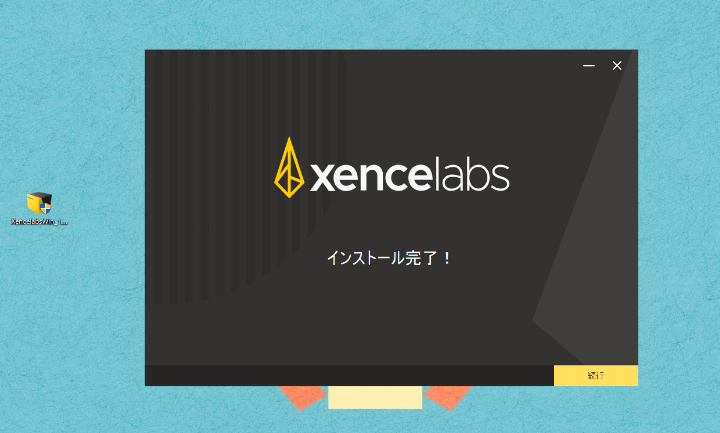
しばらく待つと『インストール完了』の文字が出てきます。
右下の黄色い『続行』ボタンをクリックします。
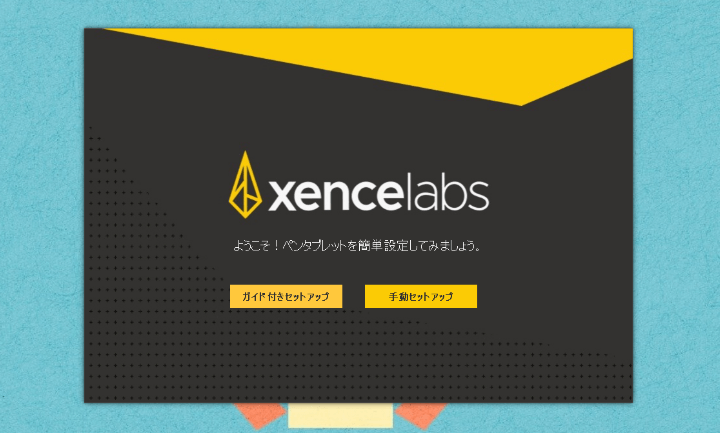
次にこのような画面が出てきます。
初めての方は『ガイド付きセットアップ』がおすすめです。
くうこちなみにガイド付きセットアップは簡単なチュートリアルがいくつか表示されるだけでした
チュートリアルをすべて見たあとに『ありがとうございました!』と言う画面が出てきますので、右下の黄色い『終了』ボタンを押すと完了です。
YouTubeに手順が詳しく紹介されています
XENCELABSの公式YouTubeチャンネルには操作方法や設定方法が紹介された動画がいくつか出ています。
ドライバのインストールを紹介する動画は『https://youtu.be/QDRRXlUDJWg』でご視聴できます。
ペンタブレットの設定方法
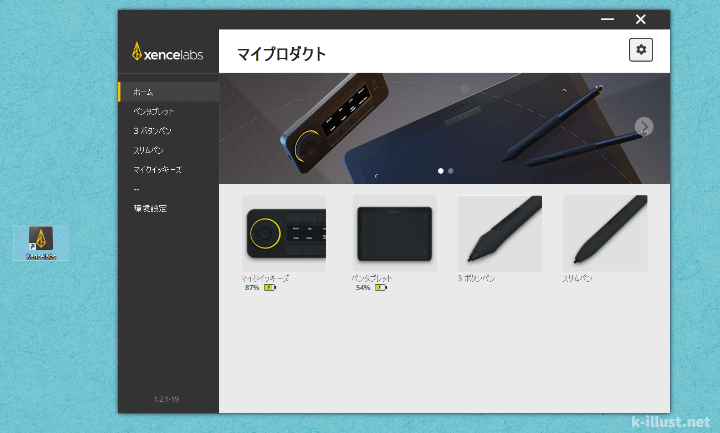
ドライバのインストールが完了するとXENCELABSのロゴが入ったアイコンが表示されるので、そちらをダブルクリックします。
するとこのような設定画面が開きます。
いま現在のペンタブレットとクイッキーズの充電量が表示されていてすごく便利で良いなって思いました。
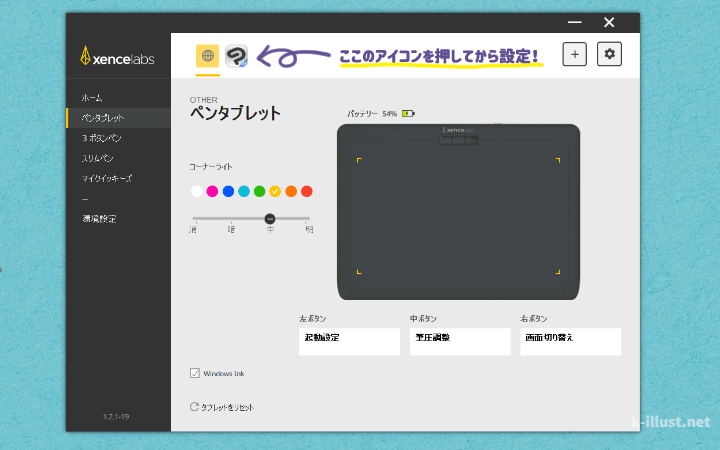
ペンタブレット本体の設定画面を開きました。
ここで3つのボタンにショートカットキーなどを割り当てることができたり、コーナーライトの光を変更することができます。
くうここのペンタブはコーナーにある4か所の「」マークが光るんですよ
光る系のガジェット大好きマンなのですごく嬉しいです!テンションが上がるポイント♪
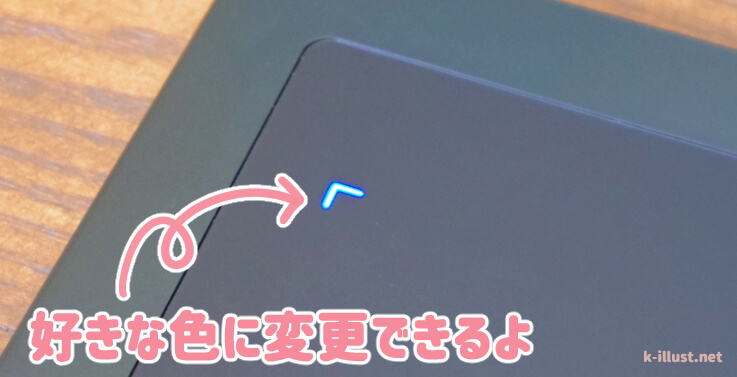
・カラーは8色から選べます。
・光の強さは3段階で光を消すこともできます。
私は推しメンのイメージカラーである水色を選びました。
光るのはうっとうしくて嫌だな…て方も大丈夫です!
光を消すこともできますし、光の強さもお好みに変更できます。
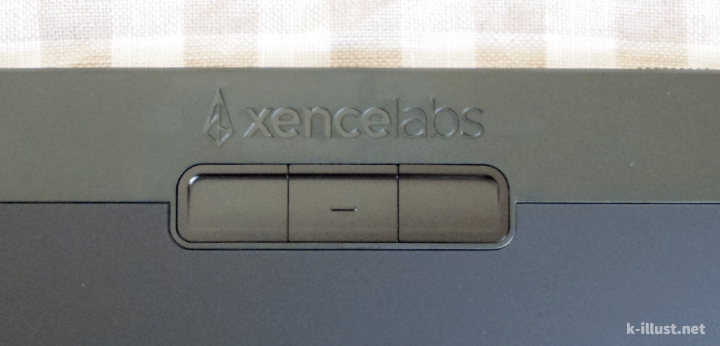
ペンタブ本体の上中央にあるこちらの3つのボタンにもショートカットキーを設定することができます。
私は一番左のボタンを良く使う『保存(ctrl+s)』を設定しました。
そのおかげか定期的に保存する癖がつきました。
過去に2度ほど長時間描き込んだイラストが消えてしまって泣いたことがあります……。バックアップもなくて本当に悲しい経験をしたので、保存はこまめにしたいですね。
3ボタンペン&スリムペンの設定
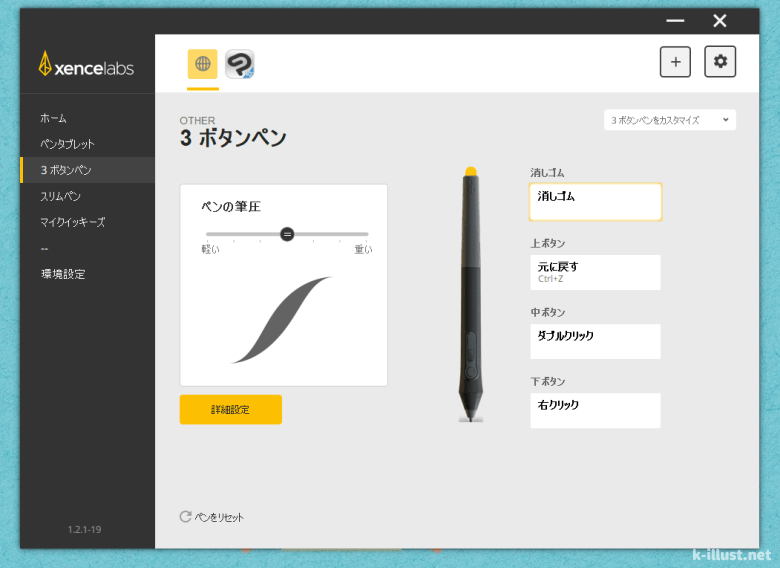
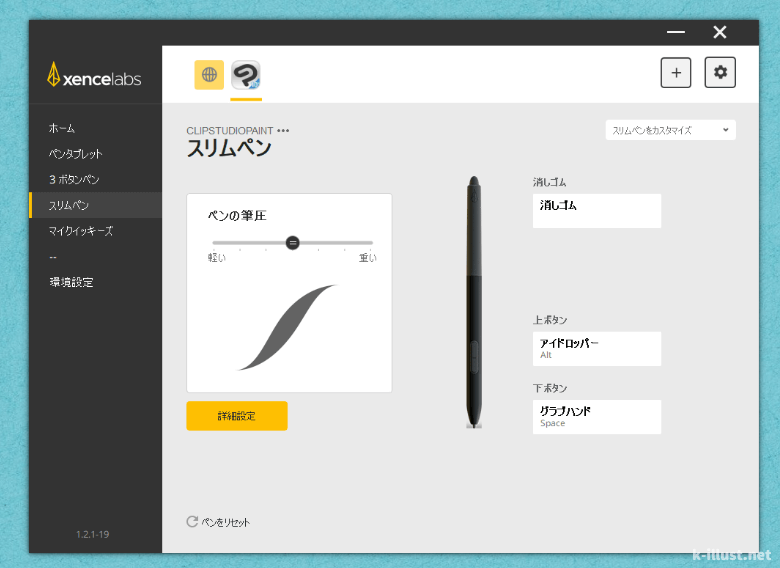
太軸と細軸とでそれぞれ筆圧の変更とショートカットキーを割り当てることができます。
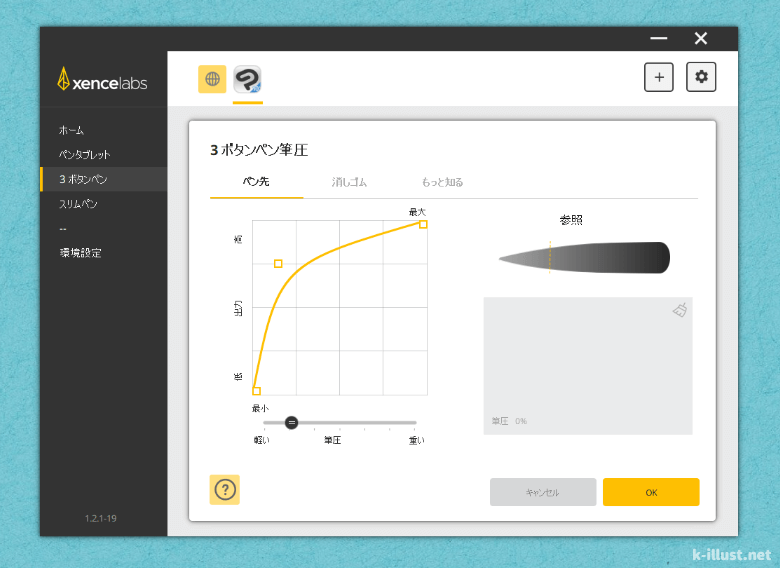
筆圧調整は下のバーの6段階から選べるほか、筆圧カーブでさらにお好みの筆圧に微調整できます。
デフォルトだと少し硬く感じたので、私は軽めに設定しました。もっと軽くても良いかな~と思いつつ、いま絵を描きながら色々と試しています。
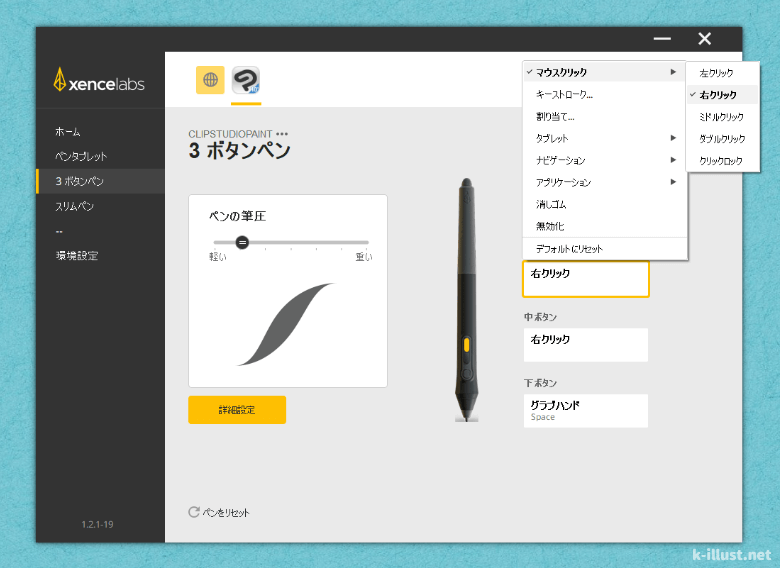
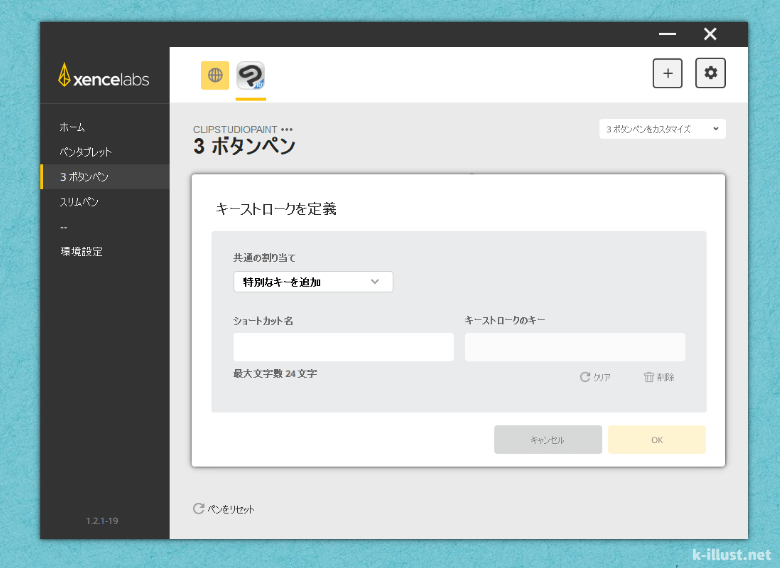
ショートカットキーはあらかじめいくつかデフォルトで設定できるものが入っています。
私は『キーストロークを定義』と言う項目を選び、自分でショートカットキーを打ち込んで設定しました。
クイッキーズの設定方法
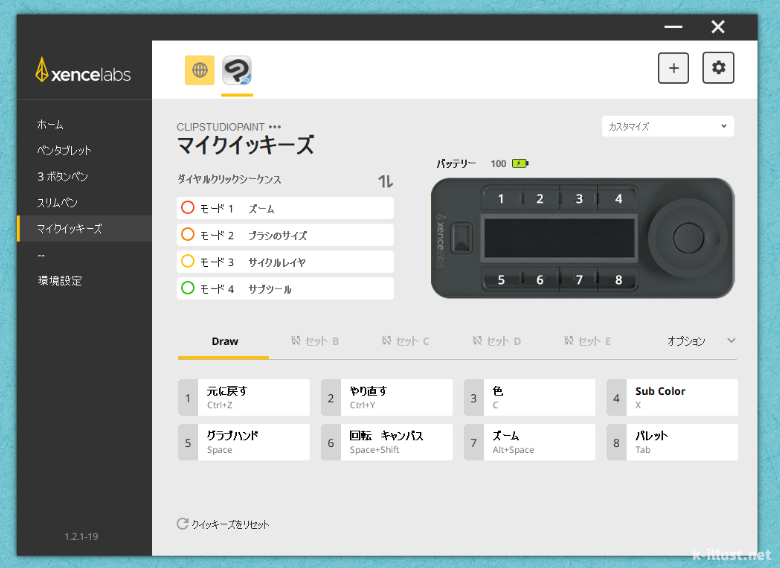
クイッキーズのこちらの設定画面でショートカットキーを割り当てることができます。
ダイヤルのショートカットキーにはあらかじめ4つおすすめが設定されていて便利でした。ありがたくこのまま使わせてもらいました。
1セットにつき8つショートカットキーを設定でき、『Aセット』~『Eセット』までの最大5セットを設定できます。
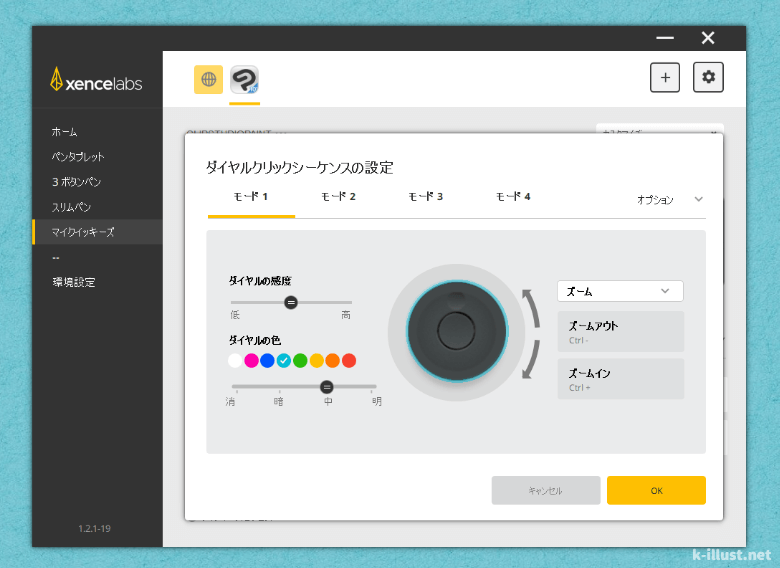
ダイヤルの光る色や光る強さも設定できます。もちろん光を消すこともできます。
ダイヤルの感度調整やズームする向き(回転方向)も設定できるので本当に至れり尽くせり!
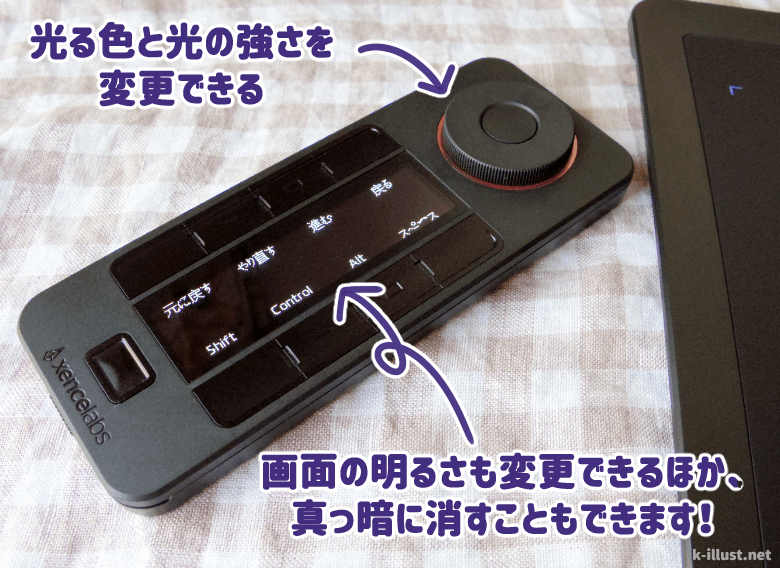
あとクイッキーズ本体の画面の明るさも『消』『暗』『中』『明』の4つから選べます。
くうこ画面の文字を消すこともできます!
私は忘れっぽくて文字が出ている方がありがたいので、画面の明るさを『中』に設定しました。
XENCELABS公式YouTubeチャンネルでも設定方法を詳しく解説されているのでリンクを貼っておきます。
クイッキーズの使い方&設定方法
XENCELABSで実際に絵を描いてみた感想
 くうこ
くうこもう秋なので秋っぽいイラストを描いてみました!
ラフ~最後まで全部XENCELABSのペンタブで描きました。
またこのブログに貼ってあるイラストはページ表示速度を速めるためにかなり画質を落としています。
高画質で見たい方はpixivをチェックしてみてください。
イラスト高画質版
気に入ったところを8つ紹介
くうこまずは気に入ったところからご紹介します
ここが気に入った
- 軽いタッチでサラサラ描ける
- コピー用紙を貼らなくてよくなった
- ペンタブ本体が動かず快適
- 太軸と細軸の2本ペンが付いてくる安心感
- 芯の減りがゆるやか
- 遅延なし!ワイヤレスが快適すぎた
- クイッキーズで作業効率アップ
- 細部まで高品質&洗練されたデザイン
軽いタッチでサラサラ描ける
筆圧レベルが8192とハイエンドクラスなこともありますが、XENCELABSのペンの性能自体も良いことが相まってとってもサラサラとなめらかに描けます。
私はデジタルではあまり筆圧をかけずに描きたい派なので、初期設定よりも筆圧を軽めに設定してありますが、私が筆圧を一切加えなくてもペンの重さだけで線が引けちゃうほどしっかりと反応してなめらかに描けます。
くうこペンの沈み込みもほぼほぼありません
普通に紙と鉛筆で描いているような感覚でお絵かきできます。
コピー用紙を貼らなくても良くなった
紙に描いている時に近い感覚でサラサラと描けるようになったのでペンタブにコピー用紙を貼らなくても快適に描けるようになってすごく嬉しいです!
これまで板タブにはコピー用紙を貼っていたのですが、やっぱり見た目がダサい。
けどXENCELABSの板タブはプラスチック特有のツルツル感があまりなく、適度に摩擦感があってとっても描き心地が良いです!
ここが安い板タブとプロ仕様の違いなのかと納得させられました。
くうこ思い通りの線が引けてペン入れの作業がはかどりました!
ペンタブが動かず快適
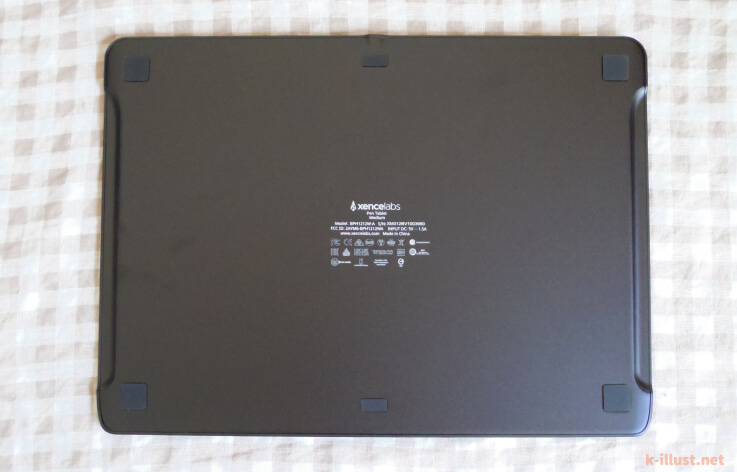
ペンタブの裏に6か所すべり止めがついているおかげで、本当にまったく1㎜も動かなくて感動しました!
私は木製のデスクを使用していますが、こちらのペンタブがしっかりと机に張り付いて一切動きませんでした。
磁石でくっついているのかと錯覚しちゃうほどピタッとくっついてくれるので、描くことだけに集中することができて快適でした。
太軸と細軸の2本ペンが付いてくる安心感
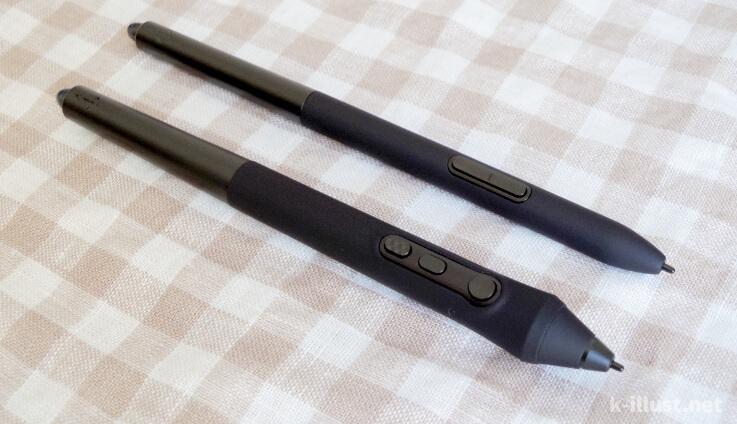
ペンが太軸と細軸の2本ついてくるので自分と相性の良い方を選んでお絵かきできるところが嬉しかったです!
『私は手が疲れにくい太い軸が好き』って方もいれば、『逆に細い方が描きやすくて好き!』って方もいらっしゃるので、太さの違うペンが2つ入っているのは本当にありがたいです。
くうこまた外出用は細軸、自宅用は太軸と別けて使うこともできます
突然ペンが行方不明になってしまったり、不注意で落として故障してしまっても、もう1本予備があると言う圧倒的安心感!
スケッチやクロッキー用にスリムペンにフェルト芯をさして使うと鉛筆で描いている感覚を味わえるのでおすすめです。
芯の減りがゆるやか
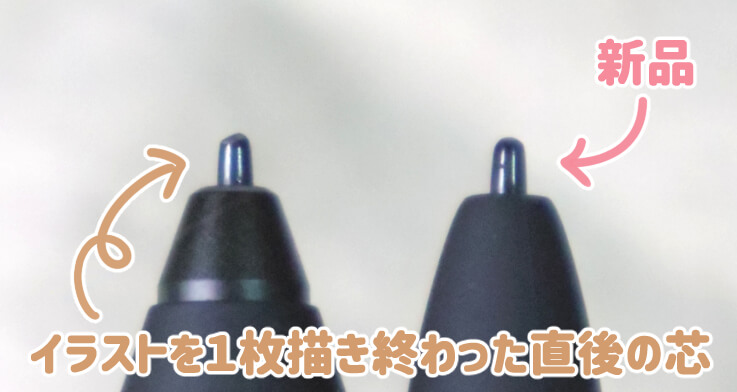
あと個人的にすごく感動したのが、芯の減りが比較的ゆるやかだったこと!
大手国内メーカーさんは芯の消耗がとっても激しかったのでこれは本当に嬉しいです!!
遅延なし!ワイヤレスが快適すぎた
有線・無線どちらも一切遅延がありませんでした。
特にワイヤレスが快適すぎて、もうペンタブはワイヤレスじゃないと使いたくないほど本当に便利でした!
今回のイラストも最初の1時間は有線でしたが、その後はすべてワイヤレスで描きました。
充電が少なくなると動きが鈍くなったりするのかな?と疑問に思ったので充電が切れるまで使用してみましたが、最後まで一切遅延なく充電満タンな時と同様の反応でした。
たった3時間の充電で16時間も描けるなんて最高です!
くうこ机の上にケーブルがないだけでもう全然快適さが違います!
充電もたった3時間でOKなので、寝る前にPCに接続しておけば翌朝また使用できます。
クイッキーズで作業効率アップ
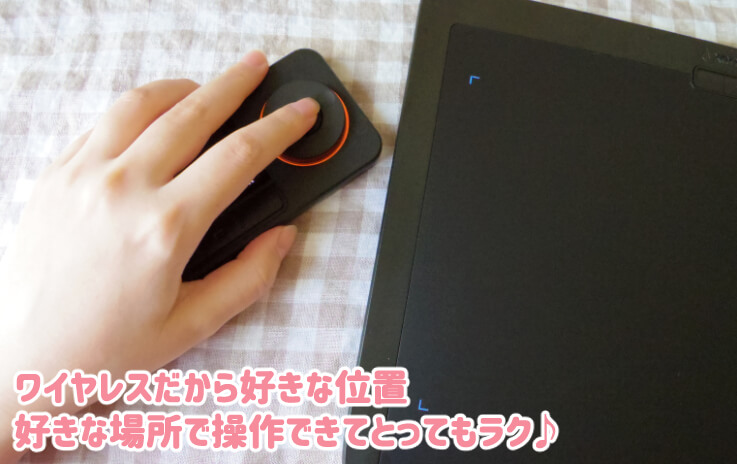
クイッキーズはペンタブと同様に有線・無線どちらでも使えます。
ペンタブと同じ無線レシーバーでワイヤレス接続できるのでUSBポートが1つで足りちゃいます。
ワイヤレスで使っても遅延とかなくて快適でした!
私は忘れっぽい所があるので、設定したショートカットキーが一目でわかるところが気に入りました。
裏側全体にすべり止めが施されているので、操作していて一切動きませんでした。ピタッと机に張り付いてくれて快適でした。
くうこあとバッテリーの持ちが25~53時間と長いのがありがたいです
ペンタブ本体もクイッキーズもバッテリーの持ちが良いので1日中使用できるところがとっても気に入りました。
細部まで高品質&洗練されたデザイン
プロ仕様のペンタブってなんでこんなに良いお値段なんだろうって本当に疑問だったのですが、使ってみてようやく理解しました。
プロ仕様のペンタブは1~10まで、どこもかしこもすべてが高品質でした!
妥協や手抜きなんて一切ありません。
クリエイターのことを第1に考えて細部にまでこだわりつくした品質の良さに脱帽しました!
描き心地の良さはもちろんですが、洗練されたデザインと高級感が持つものに幸福感を与えてくれるのでモチベーションアップにも一役買ってくれています。
くうこ本当に良い物を長く大切に使うことの喜びを再認識しました
絵描きにとってペンタブは毎日使うものだから、やっぱり品質とデザインにはとことんこだわりたいですよね。
気になったところ!
続いて個人的にちょっとここが気になったよ~ってところを2つご紹介します
ここが気になった
- ワイヤレスで接続までのほんの少し時間がかかる
- 設定方法の説明書がない
ワイヤレスで接続までのほんの少し時間がかかる
有線接続ではすぐにペンタブが起動しペンが反応してくれるのですが、ワイヤレスだとそうはいきません。
ワイヤレスでペンタブの電源をつけると、ペンが反応するまでに約8秒ほど時間がかかりました。この8秒を長く感じるか短く感じるかは人それぞれだと思いますが、私的には少し長く感じました。
対策としては、絵を描きたい気持ちをおさえてまずはペンタブを起動し、その間に資料を集めたりお茶などを用意しにいくことでストレスが減ります^^
紙での説明書がほぼない
紙での説明書がほぼほぼないので接続方法や設定の仕方が分かりにくかったです。
ただXENCELABSの公式YouTubeチャンネルで接続方法や設定方法を動画で詳しく紹介してくれていたので、今回機械に疎い私でもそれほど苦労せずに設定することができました!
公式サイトにマニュアルのまとめ記事とかあると更に便利だと思うので、いつか作ってくれたら嬉しいです。
セットアップの説明書WEB版
ちなみに私はワイヤレス接続とクイッキーズの設定方法がまったく分からなかったのでXENCELABSのYouTubeチャンネルを参考にしてみたところ、無事設定することができました。
もし設定中にわからない事や何か不具合が発生した時は、まずは公式さんのYouTubeチャンネルで検索してみると解決するかも。
板タブのメリット
くうこ最後にどうしてもお伝えしたいことがあります!
今回久しぶりに板タブを使ってみてようやくわかった板タブの良さについて3点語ろうと思います。
板タブのここが良かった
- 液タブよりも疲れにくい
- 液タブよりもイラスト全体のバランスが取りやすい
- 何より机の上が広くてスッキリ!
液タブよりも疲れにくい
最近は液タブでイラストを描いていたのですが、液タブは画面が下にあるので下を向きながら絵を描くことになるのです。それ故に首や背中に負担がかかりやすく、長時間絵を描いていると疲労感に悩まされます。
その一方、板タブの場合は目線と同じ高さにモニターがあるので、絵を長時間描いても首への負担が少なく、身体の疲れや肩こりも軽減しました。
液タブだと6時間以上絵を描いているともう肩が張ってきて、「まだ描きたいのに身体がしんどくて描けない」という状況に何度も陥ったことがあるのですが、板タブではそう言う状況がかなり減って8時間作業していてもそこまでしんどくはなかったです。
と言うか、翌日も疲れを引きずらなくて済むので快適でした。
なのでこれも人それぞれ好みにもよりますが、毎日絵を描くプロのイラストレーターさんや、少しでも健康に気を配りたい方は、板タブの方が身体への負担が少なくて良いかもしれません。
少しでも身体への負担を減らしたい方には板タブがおすすめです^^
液タブよりもイラスト全体のバランスが取りやすい
あと個人的にものすごくメリットに感じたのが、やっぱり板タブの方がイラスト全体のバランスが取りやすいと言うこと。
これも私の場合なのですが、液タブだと画面が近くなりイラスト全体を見ながら描くことがやや難しくて、バランスの崩れに気がつきにくくなってしまう事に悩んでいました。
その一方板タブは人体のバランス、モチーフの配置、イラスト全体の色のバランスなどが取りやすくて、再度板タブの魅力に気がつかされました。
何より机の上が広くてスッキリ!
板タブは薄くてコンパクトなので、机の上に置いても幅を取りません。
狭い部屋でも圧迫感がないので机周りやお部屋全体もスッキリ感があって気持ちが良いです。
机の上のスペースが限られている方でも快適にお絵かきできます。
板タブはこんな方におすすめ
・長時間絵を描きたい方
・身体への負担を減らして健康を維持したい方
・バランスの修正を極力減らして時短につなげたい方
・デスク周りのスペースが限られている方
・気軽に外に持ち運びたい方
確かに板タブは最初は慣れなくて描きにくいかもしれませんが、慣れてしまえば身体にもやさしくて絵のバランスも取りやすくなるのでおすすめです。
プロのイラストレーターさんがあえて板タブを選ばれる理由が今回よくわかりました。
板タブは1日中絵を描いているイラストレーターさんはもちろんのこと、たくさん絵の練習をしたい初心者さんにもおすすめです。
あと液タブだと画面が近いので目がショボショボしやすく視力の低下も気になるので、とにかく健康を維持したままイラストを長時間描きたい方におすすめです!
くうこ身体は1回壊すと中々元に戻すことができないので、本当に大切にしたいです
XENCELABSでおすすめのペンタブレット3選
XENCELABSのペンタブレット欲しいけどどれを買えば良いのかわからないよって方向けに、おすすめの商品を3つピックアップしました!
Xencelabs ペンタブレット Medium バンドル(クイッキーズセットモデル)
イチオシ!
今回レビューしたこちらのモデルが1番おすすめです!
とにかく洗練されたシンプルなデザインが大人カッコいいです!!
片手デバイスのクイッキーズも優秀で作業がとっても楽になるのであると便利です。
こちらの『ホワイトバージョン』も可愛くておすすめです。Macユーザーさんはホワイトの方が机周りに色の統一感が出てオシャレかも。
Xencelabs ペンタブレット Medium

片手デバイスのクイッキーズなしバージョン!
そもそも片手デバイス使わないよ~って方や、もうお気に入りの片手デバイス持っているからいらないよ~って方にはこちらがおすすめです。
Xencelabs ペンタブレット Small スタンダード ポータブル

コンパクトタイプが好きな方にはSmallサイズがおすすめです。
安心の2年保証あり!
くうこXencelabsのペンタブレットはすべて2年保証付きです!
高価な買い物になるので保証期間が無料で2年ついてくるなんて安心感がありますよね。
また一部のツクモ実店舗にて試し書きができます。
百聞は一見にしかずなので、足を運べる方は店舗に赴いてその描き心地を体験してみてください。
詳しくはこちらをチェック
定期的にセールも開催している
少しでも安く手に入れたい方は定期的に公式ストアをチェックしてみてください。
セール時には20%〜30%ほど安くなることもあるので、少しでも価格を押さえたい方はセール開催まで待ってみるのもおすすめです。
定期的にAmazonや公式ストアでセールやっているのでチェックしてみてください。
Xencelabs公式オンラインストア
まとめ
今回Xencelabsのペンタブレットを使用してみましたが、これが『プロ向けか…』と大変感動しました!
プロ向けのペンタブレットを使っていると、なぜだか気が引き締まると言うか、気分が乗りやすいと言いますか、もっと絵が上手くなりたい!って気持ちにさせてくれました。
将来プロを目指している方や、高性能な板タブを低価格で手に入れたい方におすすめです。
この記事が少しでも参考になれば幸いです。