

今回は初心者にとってLive2D制作で一番大変と言われているイラストの素材分けにチャレンジしてみました。
作業中ずっと頭をフル回転してパーツ分けしてました!
パーツ分けは脳トレに良さげ。
と言うことで今回は、
・パーツ分けの方法
・初めてのパーツ分けで学んだ3つのこと
についてお話ししていきます。
これからLive2Dをはじめてみたい方に少しでも参考になれば幸いです。
この記事を書いた人

くうこ
クリエイター/ ブロガー
独学で絵を描いて10年。絵を描く日々の中で得た小さな気づきや上達のヒントをブログとnoteで発信中。
画材や文房具が大好き。
Live2D JUKUに入会して素材分けを学んだ
ネット検索してもLive2Dのパーツ分けの作業のやり方で自分が欲しい情報がなかなか出てきてくれなくて、最初はほぼ自己流でイラストのパーツ分けをしていたのですが、髪の毛のパーツ分けのところで訳が分からなくなって1回挫折しました。
そこでLive2Dの公式さんが運営しているオンライン講座【JUKU】のメンバーシップに入会してプロが実際にやっているパーツ分けの方法を学びました。
私が参考にしたのはこちらの『ユナ、パパになる Season1』です。
Live2D初心者のユナさんがJUKU講師の方と一緒にLive2Dを一から作り上げていく講座なのですが、この講座が1番わかりやすかったです!
JUKUの講座にはパーツ分けの手順を紹介する講座があるにはあるのですが、IQが低い自分にはさっぱりこんで困り果てていた時、この『ユナ、パパになる Season1』を視聴者してみたところ、初心者のユナさんがJUKU講師の方と一緒にパーツ分けする作業配信を早送りや切り抜き無しですべて見られてとっても参考になりました!本気で助かりました!!
なので今回は、自分が挫折した難しいパーツ分けの作業の手順を軽くではありますがご紹介します。もっと詳しく知りたい方はJUKU公式さんのメンバーシップに入会して学んでみてくださいね^^
Live2D パーツ分けの方法【クリスタ編】
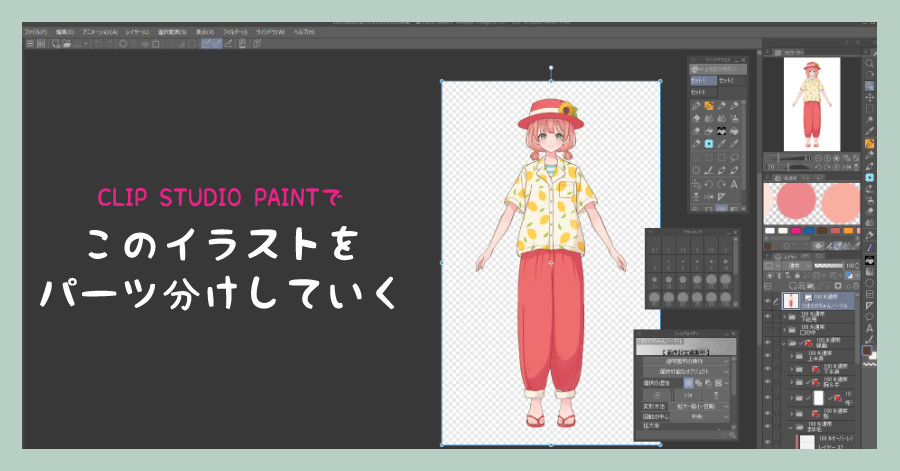
イラストのパーツ分けですが、慣れた方は絵を描きながらパーツ分けされる方もいたりして色んなやり方があると思いますが、今回は完成した一枚絵をパーツ分けする方法を紹介します。
今回のイラストの特徴
・シンプルなアニメ塗り
・人体はほぼ左右対称
・線画レイヤーと塗りレイヤーは分かれている
顔の中のパーツや腕、手などは対象定規で描きました。
ではでは、本当に簡単にではありますがパーツ分けの手順を紹介していきます。
Live2D公式さんが動作保証しているペイントソフト
Live2D公式推奨ペイントソフト
・Photoshop
・CLIP STUDIO PAINT
今回は『CLIP STUDIO PAINT PRO
 』での作業になります。
作業の手順はPhotoshopもクリスタもほぼ同じです。
ただ、PhotoshopにはLive2D公式さんが配布している便利なプラグインもあるので、詳しくは以下の記事も参考にしてみてください。
パーツ分けはマスク機能を使う
今回は『マスク機能』を使って素材を分けていきます。
マスク機能を使用することで原画を消すことなく作業を安心して進めていけます!
そもそもマスクってなんやねんって方はクリスタ公式サイトの『レイヤーマスク』の記事を読んでみてください。
画像をタップすると拡大します
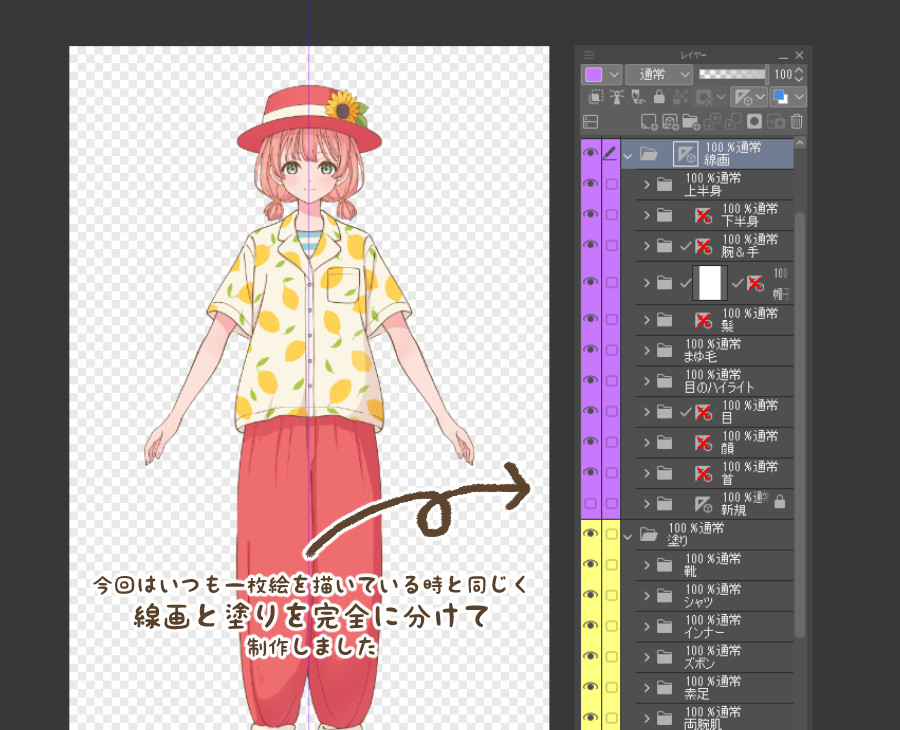
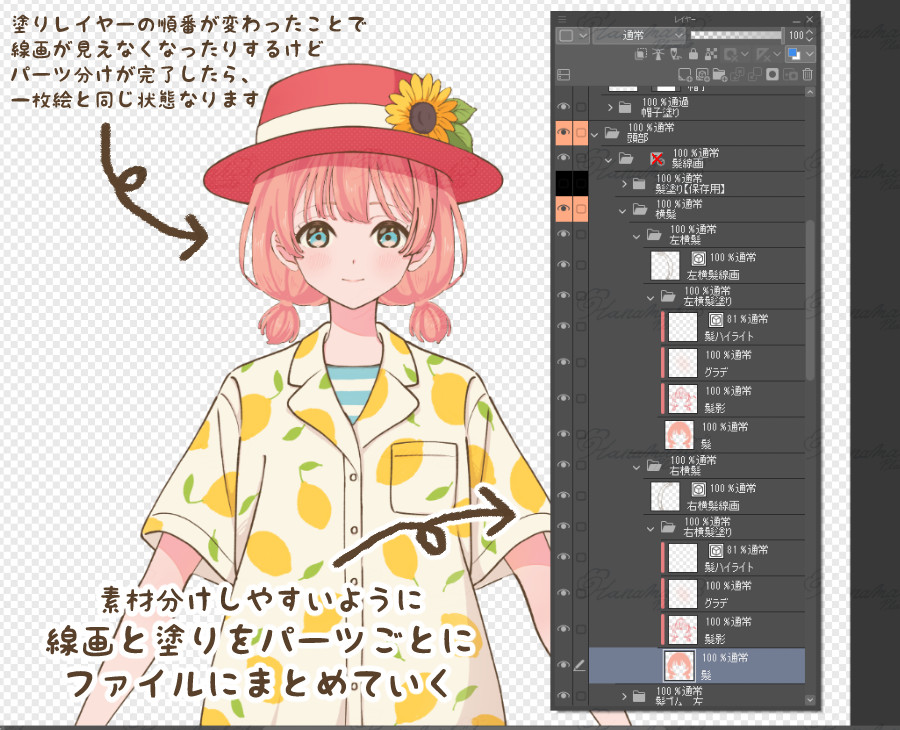
素材分けしやすいように分けたいパーツの分だけファイルを新規作成し、そこにそのパーツの線画と塗りをひとまとめにしていきます。
例えば、右横髪用のファイルを新規作成し、そこに右横髪の線画レイヤーと、それに必要な塗りレイヤーを入れます。塗りレイヤーは複製したものをそれぞれ各髪のパーツの中に入れていくので、レイヤー数がものすごいことになります。
私は比較的シンプルな塗りでレイヤーが少ない方なのですが、精密な描写をレイヤーごとに分けられている方はレイヤー数がその分増えていくので、PCのスペックが低いと動作が重くなるかもしれません。
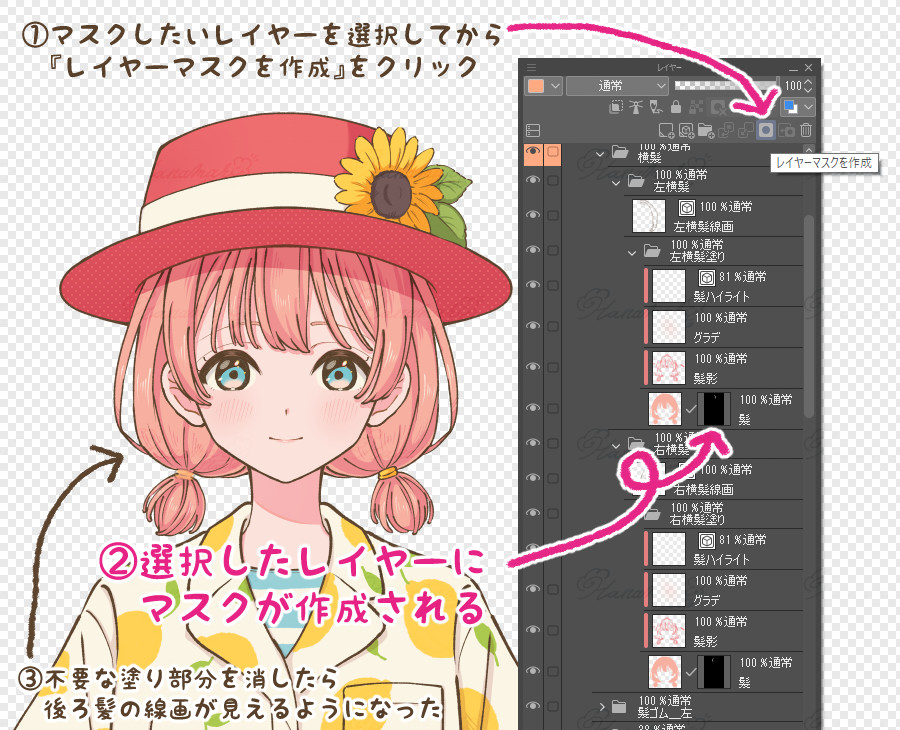
レイヤー一覧の上の方に『レイヤーマスクを作成』というボタンがあります。日本の国旗を正方形にしたみたいなマークのやつです。
マスクしたいレイヤーを選択した状態でレイヤーマスクを作成をクリックすると、レイヤーの横に新規レイヤーが現れます。それがマスクレイヤーです。
マスクレイヤーの使い方
・消しゴム、または透明色で描くとその部分が『見えなくなります』
・色付きのペンツールで描くと『見えます』
説明が下手すぎてすみません!
マスクで消したい所を消しゴムか透明色のペンツールで描くと消すことができて、色のついたペンで描くと消した所がまた現れます。
なので消し過ぎたところを気軽に元に戻せるのがマスク機能の良い所。
マスクを使わずにそのまま原画を消しゴムで消してしまうと消しすぎた時に後戻りできなくて焦ってしまわないように、マスク機能をフル活用してパーツ分けしていくのがおすすめです。
シャツをパーツ分けしてみる
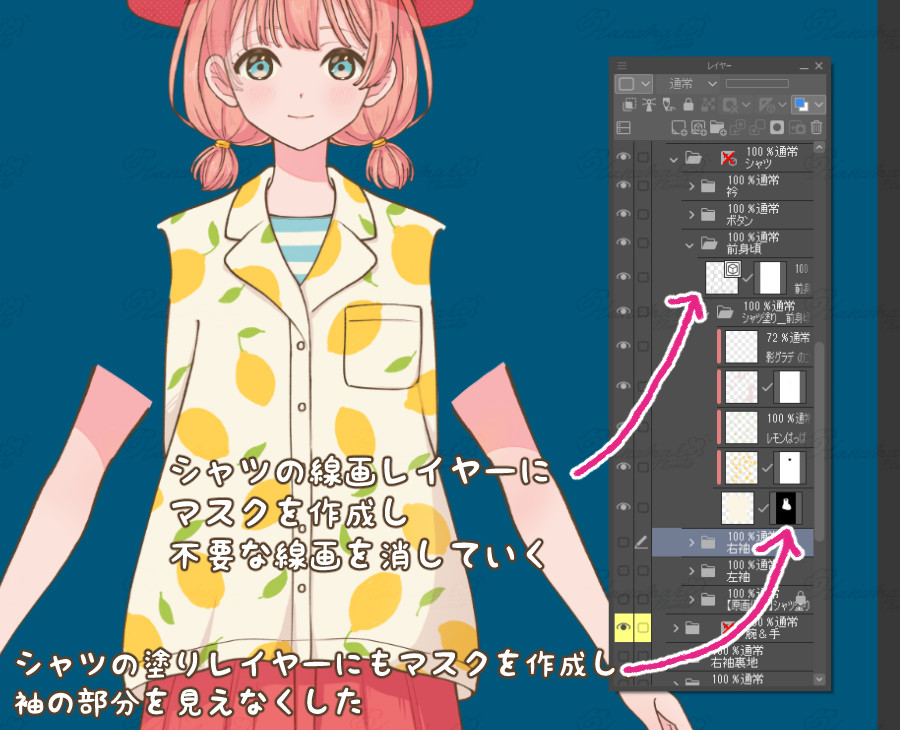
シャツの塗りは袖も衿もすべて一枚のレイヤーでしたが、マスクで袖の線画と塗りを見えなくしました。
やり方はとっても簡単!
塗りのベースレイヤーにマスクを作成し、ペンツールの透明色で描き込んで不要な部分を消していくだけ。
線画レイヤーにもマスクをかけて、不要な部分を透明色で消していきました。
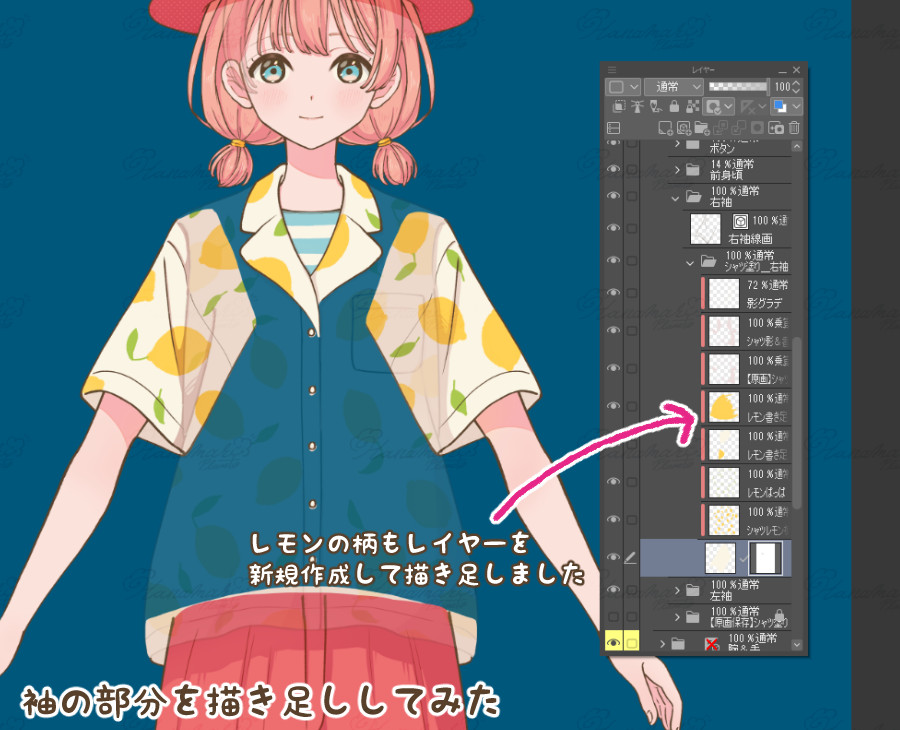
Live2Dではキャラクターが動くことを考慮し、見えないところを描き足す必要があります。
今回は腕を上下させることを想定して、こんな感じに袖を描き足しました。
※描き足ししやすいように身頃部分をうっすら表示させています。
原画レイヤーに直接描き込んでしまうと原画の完成イラストと微妙に色やデザインが変わってしまう恐れもあるので、塗り足しレイヤーを原画の上か下に作成して加筆していきます。
例えば、今回はレモン柄の原画レイヤーの上にレイヤーを新規で作成し、見えない部分のレモン柄を描き足しています。なるべく原画より下に描き足しレイヤーを作った方が良いかと思いますが、今回は緒事情で上に作ってます。
また時としてやむを得ず原画レイヤーに直接描き足すこともあります。その場合はちゃんと原画レイヤーを複製して残しておくと失敗した時にいつでも元の状態に戻れるので安心です。
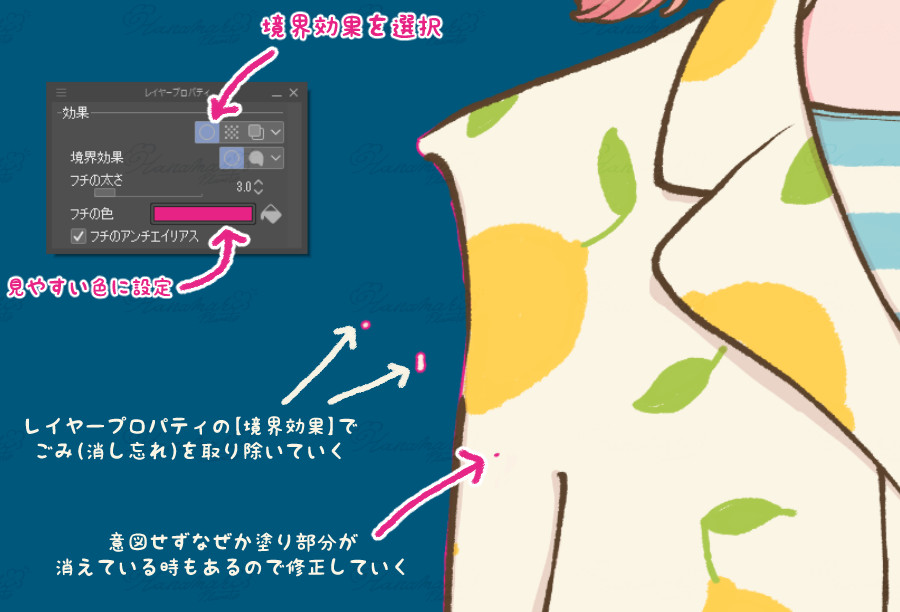
パーツ分けしたらその都度ゴミがないか確認していきます。
私がよくやるのは『境界効果』を有効にする方法です。境界効果は塗られている周りを縁どる機能です。
なのでゴミがあるとゴミの周りを縁どってくれるのでとってもわかりやすいです。
あと、描き足ししている時に気がつかない内に違うところを意図せず消してしまっていることもあるので、消し過ぎてしまっているところもあれば修正していきます。
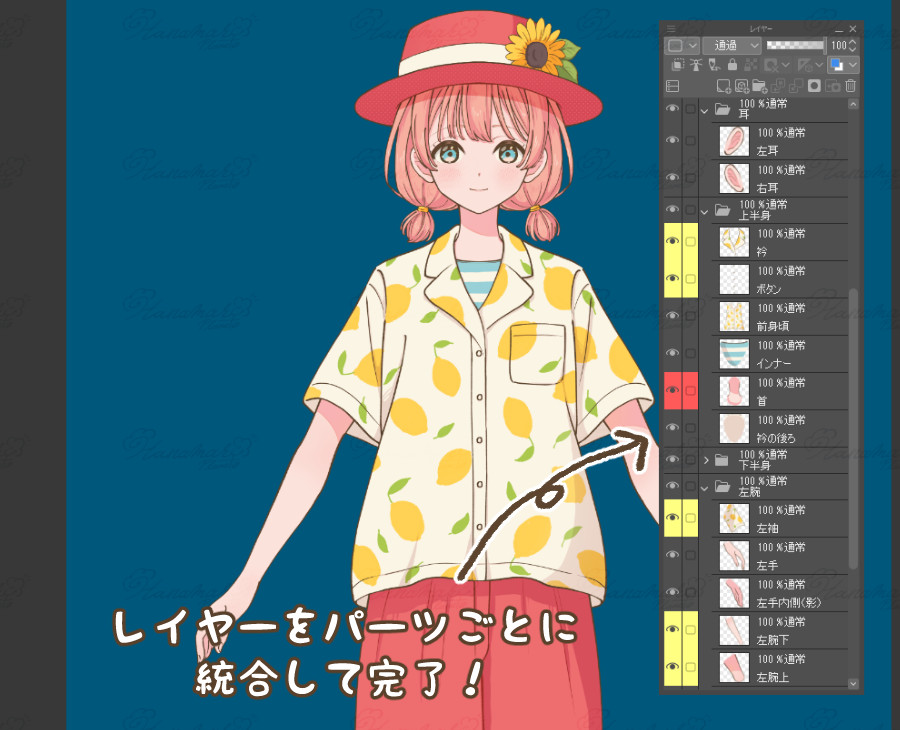
パーツ分けが完了したら、原画の一枚絵と相違がないかしっかりと見比べます。
一部色が違ってしまっていたり、元のデザインと違ってしまっていることもあるので入念にチェックします。
今回自分で絵を描いたので違っていても問題にはなりませんが、イラストレーターさんから頂いた絵の場合、勝手に色やデザインを変えられてしまうとトラブルになるので原画ファーストでパーツ分けを完了させます。何があろうと原画が正義です!
そして原画と相違がなければ素材分けしたパーツごとにレイヤーを結合します。
私は結合した後、もう一度ゴミがないか境界効果を付けて入念に確認しました。結構時間がかかる作業なのですが、Live2D cubismでデータを取り込んだ後にゴミを発見してしまうとそれはそれで心がしんどいので今の内に入念にチェックしておきます。(あくまでも自分はですが)
レイヤー名に同じ名前がないかも最終チェックしたらPSDで書き出して完了です。
詳しくは以下のLive2D公式サイトをご確認ください。
パーツ分けはめちゃくちゃ頭を使う大変な作業になります。
とても時間と手間がかかる作業になるので焦らずに地道にコツコツやっていくことが大切だと実感しました。
初めてのパーツ分けで学んだ3つのこと
今回はじめてパーツ分けに挑戦して自分が想像していた以上に難しくて何度か挫けそうになったのですが、それでも諦めなければ自分にもできるんだと自信につなげることができたので挑戦して良かったなって思います。
そこで、今回パーツ分けに挑戦して学んだ3つのことをお伝えしていきます。
これから素材分けに挑戦しようと思っている方の励みになれば良いなという想いを込めて書きました。
1、初心者はパーツ分けの作業が1番大変
私はLive2Dの勉強を始めた当初、一番難しいのはモデリングの作業だと思っていました。
機械の操作に苦手意識がありすぎてとにもかくにもモデリングが最大の難関だと思っていたのですが、実際に挑戦してみると素材分けに膨大な時間が注がれ、素材分けに大苦戦し、思うように作業が進まず時間だけが過ぎて行き、なんで自分ってこんなに要領が悪いんだろうと自己否定をしはじめ、気持ちばかり焦ってしまっていた時、JUKU公式さんの講座動画『ユナ、パパになる Season1』を拝見していたら、JUKU講師の方が「初心者は素材分けが1番大変」とおっしゃっていて、その言葉にすごく救われました。
プロでも大変な素材分け
・初心者は素材分けが一番大変
・プロでも素材分けが苦しく感じてしまう
・プロでも動かしてみると塗り足しが足りないことがある
・Live2Dは素材分けがかなりの割合を占める(時間と手間がかかる)
JUKU講師の方がそうおっしゃっているのだから、パーツ分け初挑戦の自分が大苦戦して、毎日大量に時間が溶けて消えていくのは至極当然のことなのだと理解してからは、もう弱音などはかずにコツコツ地道に何日も何日も作業し続けました。
パーツ分けの仕方がわからなくて頭を抱える日があっても、『パーツ分けが1番難しいんだから初心者の自分がつまずくのは当たり前!時間がかかるのも当たり前!苦戦しちゃうのも当たり前!だからコツコツやっていこう』と、自分で自分を励まして自分のペースで作業し続けました。
JUKUの講座動画を拝見していて、髪の毛のパーツ分けが1番難しいと知れたのもすごく良かったです。
なぜなら、私は一度髪のパーツ分けを自己流でやって挫折してます。詳しくは以下の記事に書いてあります。

自分はどうして要領よく作業できないんだろう。
何で教えてもらったことを1回で理解し実践できないんだろう。
そんな風についつい自分で自分を攻撃しはじめちゃっていたんですけど、「プロでも素材分けが苦しいって思ったりするくらい大変な作業なのだから、最初から完璧にやろうとしなくていいんだ」と思えるようになってからは素材分けに対する意識が変わって途中からは心穏やかに作業することができました。
最初は『素材分け無理、わかんない、しんど……一生終わらないかもしれない』て泣き言を言っていたのが嘘のように、毎日コツコツ進めるのが日課となっていました。
そんな私がここで伝えたいこと。
いっとき、素材分けで手が止まってしまったとしても、それは決して向いていないからではなく、誰もが一度は通る壁のようなものだと思います。
素材分けはとても根気のいる作業なので、途中で苦しくなるのは自然なことで、プロの方でも大変だなと感じる作業です。なのであまり気に病まず、休み休み自分のペースで取り組むのも一つの案だと思います。
ちなみに私は休み休みやっていたので結構時間がかかってしまいました。
息抜きしながら、美味しいお茶を淹れて自分のご機嫌を取りながら、そして他人と比較せずに自分のペースでやっていく。
あと、モデリングの作業に入っても、いつでもパーツの差し替えは可能なので、最初から完璧にやろうとしなくて大丈夫です。私も10回ほど、モデリング中に素材を修正しては差し替えてをくり返していました。
一言で言うとするならば、焦らず気楽にやっていこう(^^)/
です。
2、対象定規が時短になった
私は対象定規で絵を描くのが苦手なのですが、パーツ分けに関して言えば対象定規は神ツールです!
対象定規のおかげでパーツ分けがサクサク進んで結構時短につながりました。今回のイラストは左右対称のパーツが多かったので、本当に助かりました。
例えば右手を対象定規を使って描き足すと左手も一緒に描き足せるので作業時間が半分になり本当に楽でした^^
もう対象定規なしではパーツ分けできないほどの神機能なので、これからもたくさん愛用していきたいです。
3、パーツ分けはパズルだと思うと楽しく作業できる
パーツ分けの作業をしているとき、思うようにいかず何度かしんどい時があったのですが、足りないパズルのピースを自分で作って埋めていくと思うとなぜだか楽しく作業できました。
自分が作ったピースがピッタリキレイにハマるとなんか楽しいというか快感と言いますか、最後まで挫折せずにやりきれました。
そういうゲームだと思うと楽しかったです^^
最後に
紆余曲折ありましたが、なんとかパーツ分けできて良かったです。そして次回はモデリングです!
モデリング作業で学んだこと。
それは『素材分けが1番大切』だと実感したこと。
と言うことで、次回は初めてLive2D cubismでモデリングしてみた体験談をお伝えしていきます。
追記:モデリング完了しました!

今回パーツ分けしたイラストをLive2Dとして動かすことができました。よかったらお時間のあるときに、あわせて読んでみてください。
それでは、また次回\(^o^)/